Comprar
Facturas de compra con XML, precios de venta, retenciones y el ATS.
- Registrar una factura de compra con el XML
- Revisar el detalle y los totales
- Actualizar los precios de venta
- Guardar y confirmar
- Retenciones a proveedores
- Liquidaciones de compra Solo Inveko PRO
- Compras del SRI y ATS Solo Inveko PRO
Registrar una factura de compra con el XML
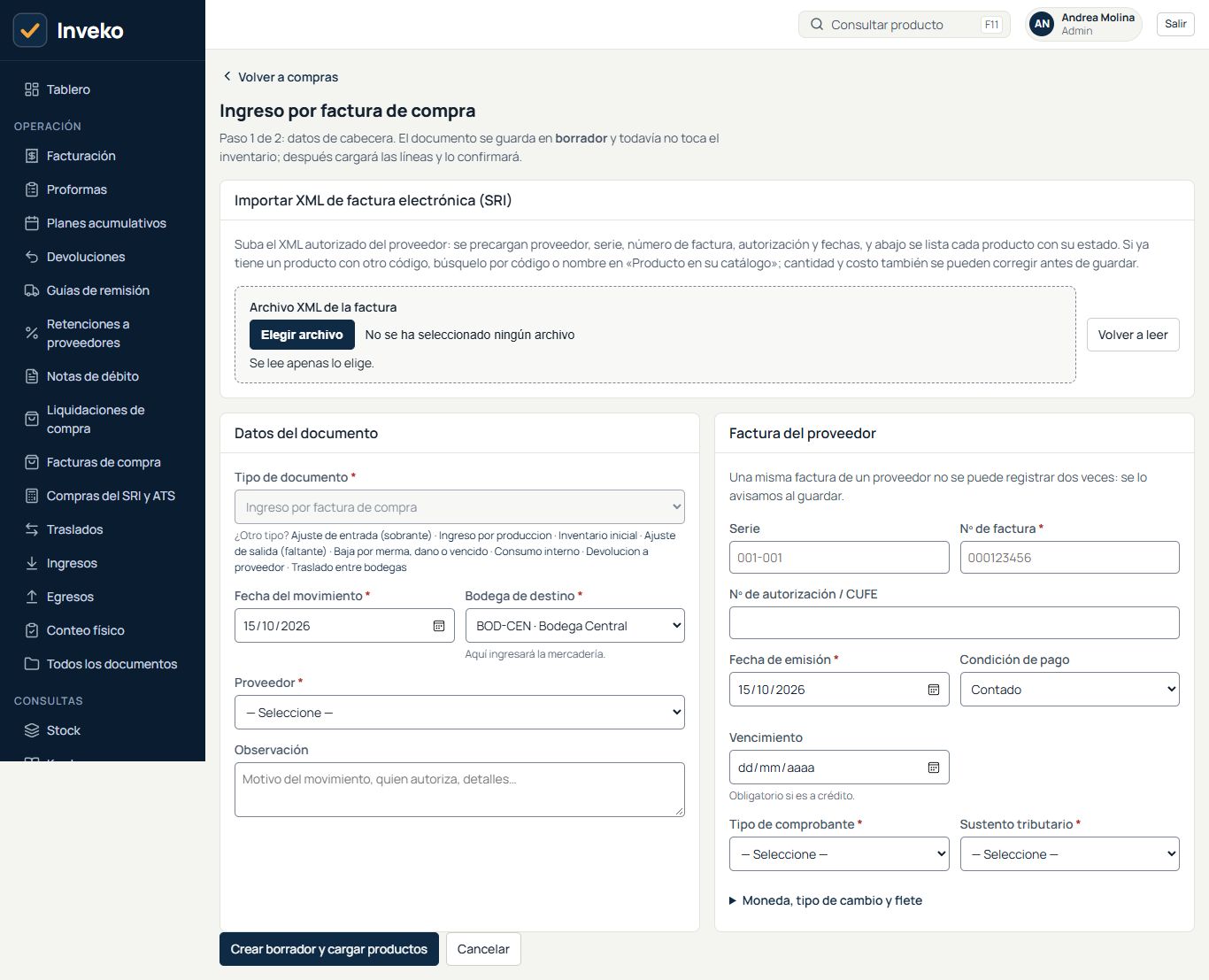
- Abra Facturas de compra › Nueva.
- En Importar XML, elija el archivo de la factura del proveedor: se llenan solos el proveedor, la serie, el número, la autorización, las fechas y la lista de productos.
- Si el proveedor no está registrado, pulse Crear proveedor: se abre en otra pestaña. Al volver, aparece elegido solo.
- Revise la bodega de destino, el tipo de comprobante y el sustento tributario.
- Pulse Crear borrador y cargar productos. Todavía no toca el inventario.
Revisar el detalle y los totales
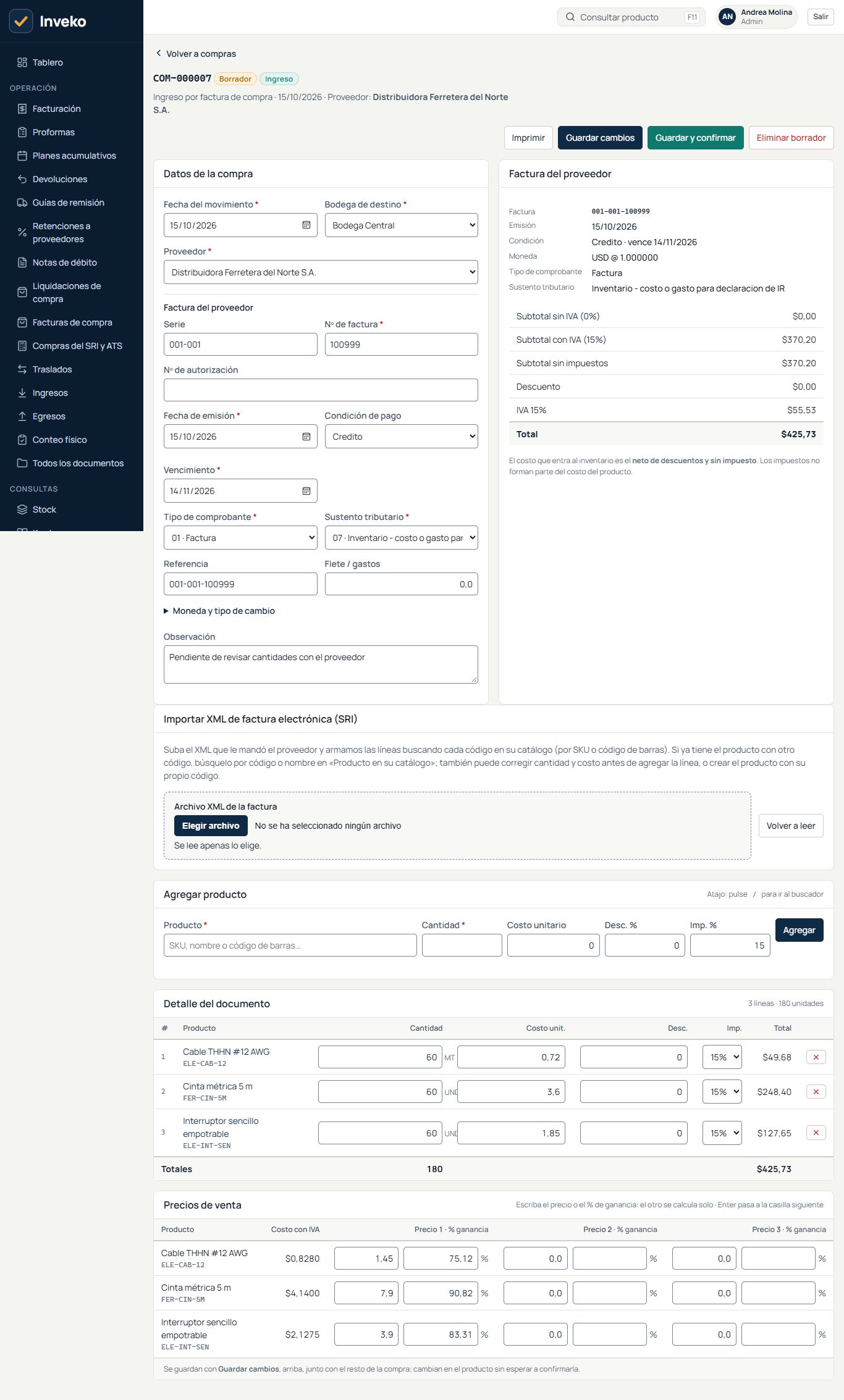
En el borrador, cada línea muestra cantidad, costo, descuento e IVA. Puede corregirlos y el total de la línea, la suma y el recuadro de arriba se recalculan al instante. El recuadro está ordenado como el RIDE del SRI: subtotal sin IVA, subtotal con IVA, subtotal sin impuestos, descuento, IVA y total. Con Enter pasa a la casilla siguiente.
Los productos que el sistema no conoce se crean desde ahí mismo: se abre el formulario con el código, el nombre y el costo ya escritos.
Actualizar los precios de venta
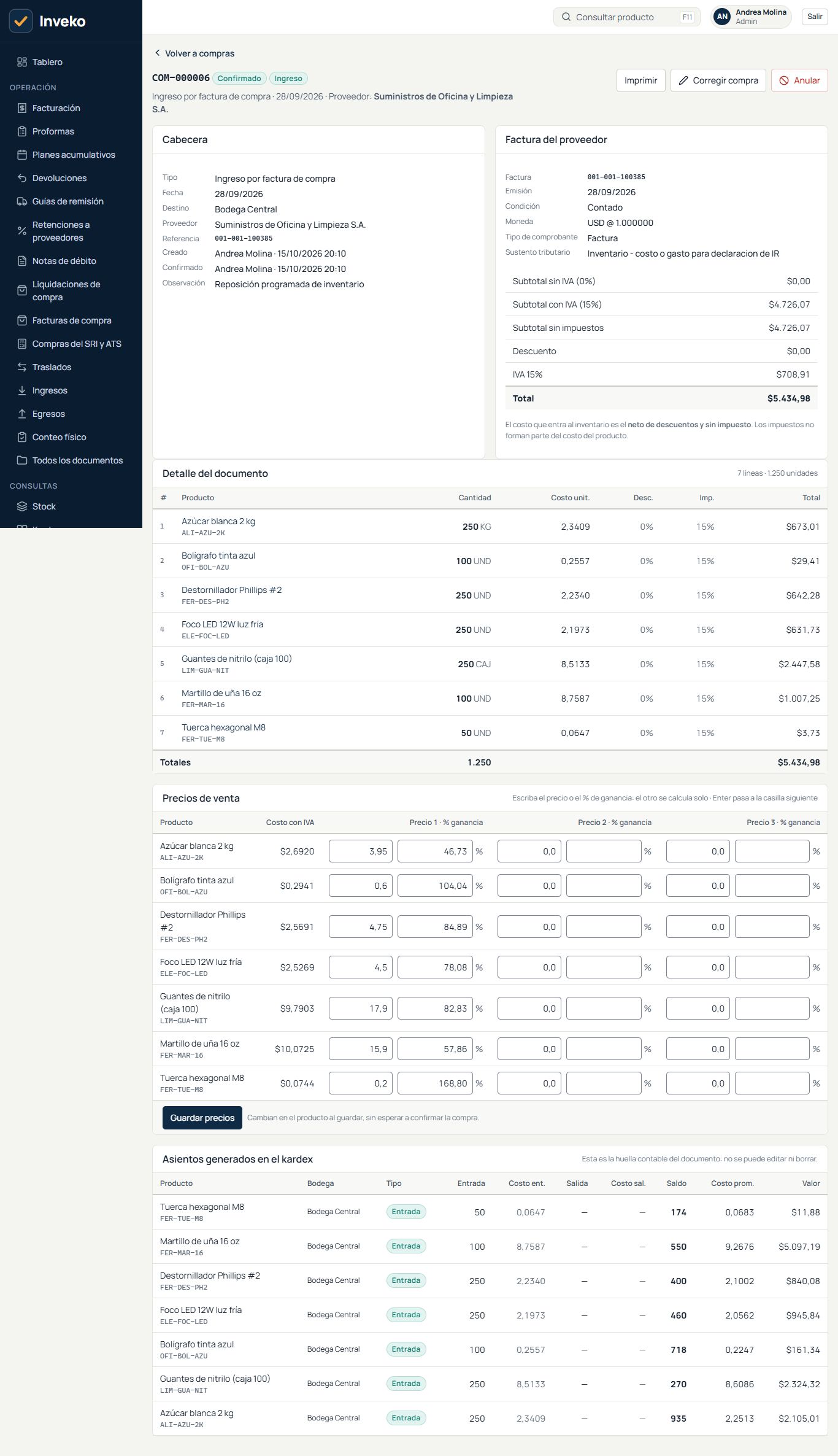
Al final del borrador está el recuadro de precios: para cada producto escriba el precio 1, 2 y 3 o su % de ganancia sobre el costo con IVA de esta compra. Para lo que no se vende (el envío, por ejemplo) puede dejar el precio en 0.
Guardar y confirmar
Guardar cambios guarda los datos, las líneas corregidas y los precios. Confirmar ingresa la mercadería al inventario con su costo. Una compra confirmada se puede corregir (se anula y se abre una copia para arreglarla) o anular.
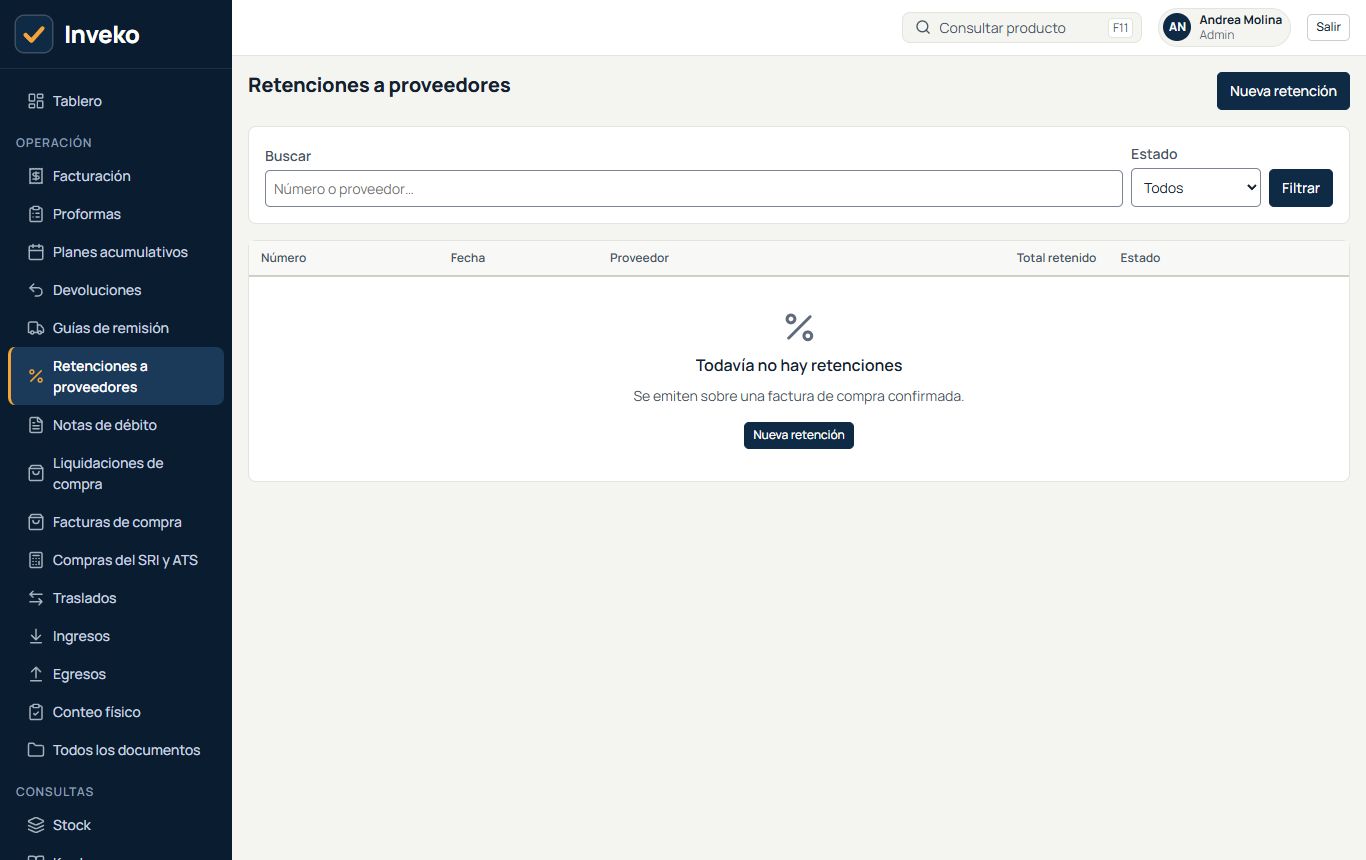
Retenciones a proveedores
Emita la retención de una compra: elija la compra, los porcentajes de renta e IVA y envíela al SRI.
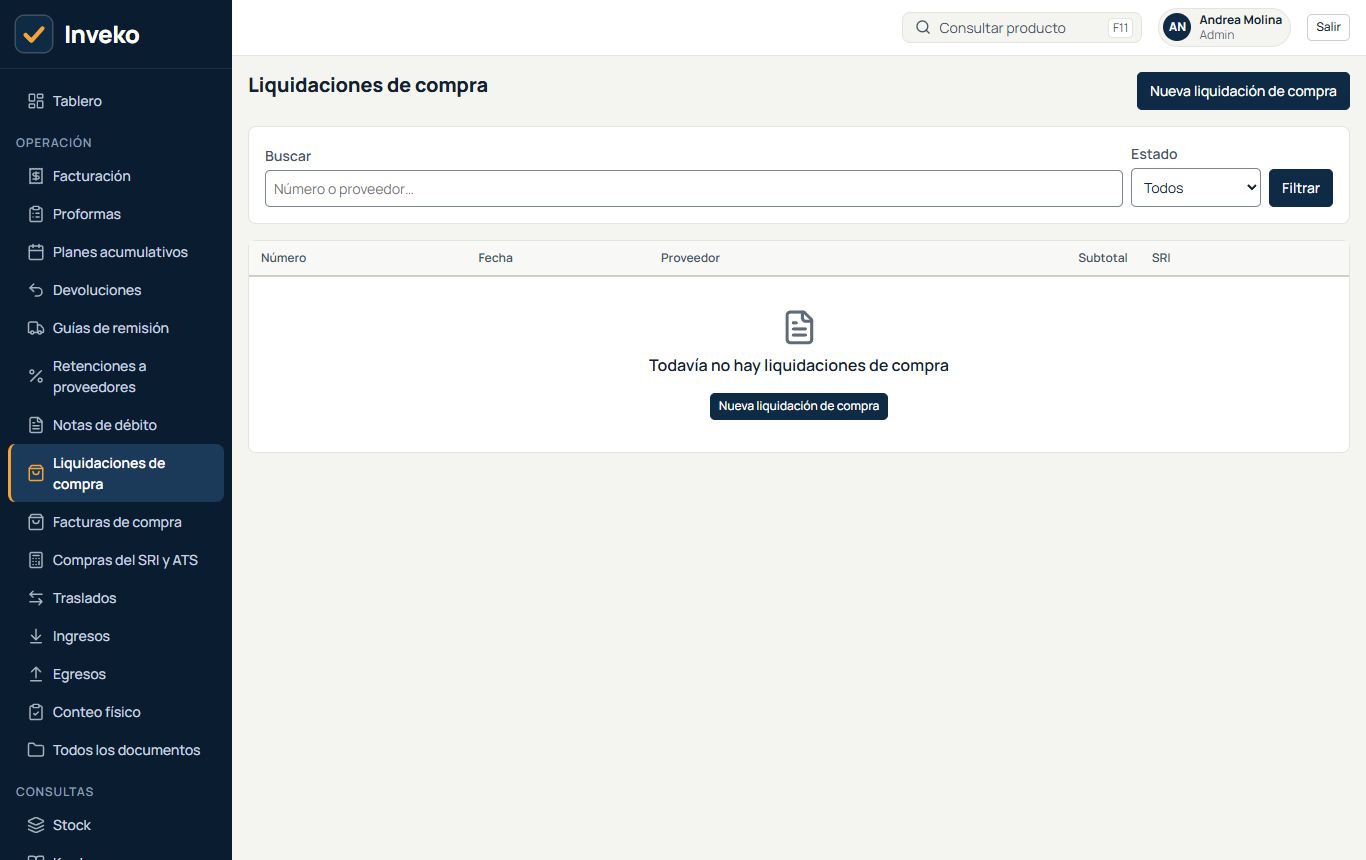
Liquidaciones de compra Solo Inveko PRO
Para comprarle a quien no emite factura: la liquidación hace de factura y se envía al SRI.
Compras del SRI y ATS Solo Inveko PRO
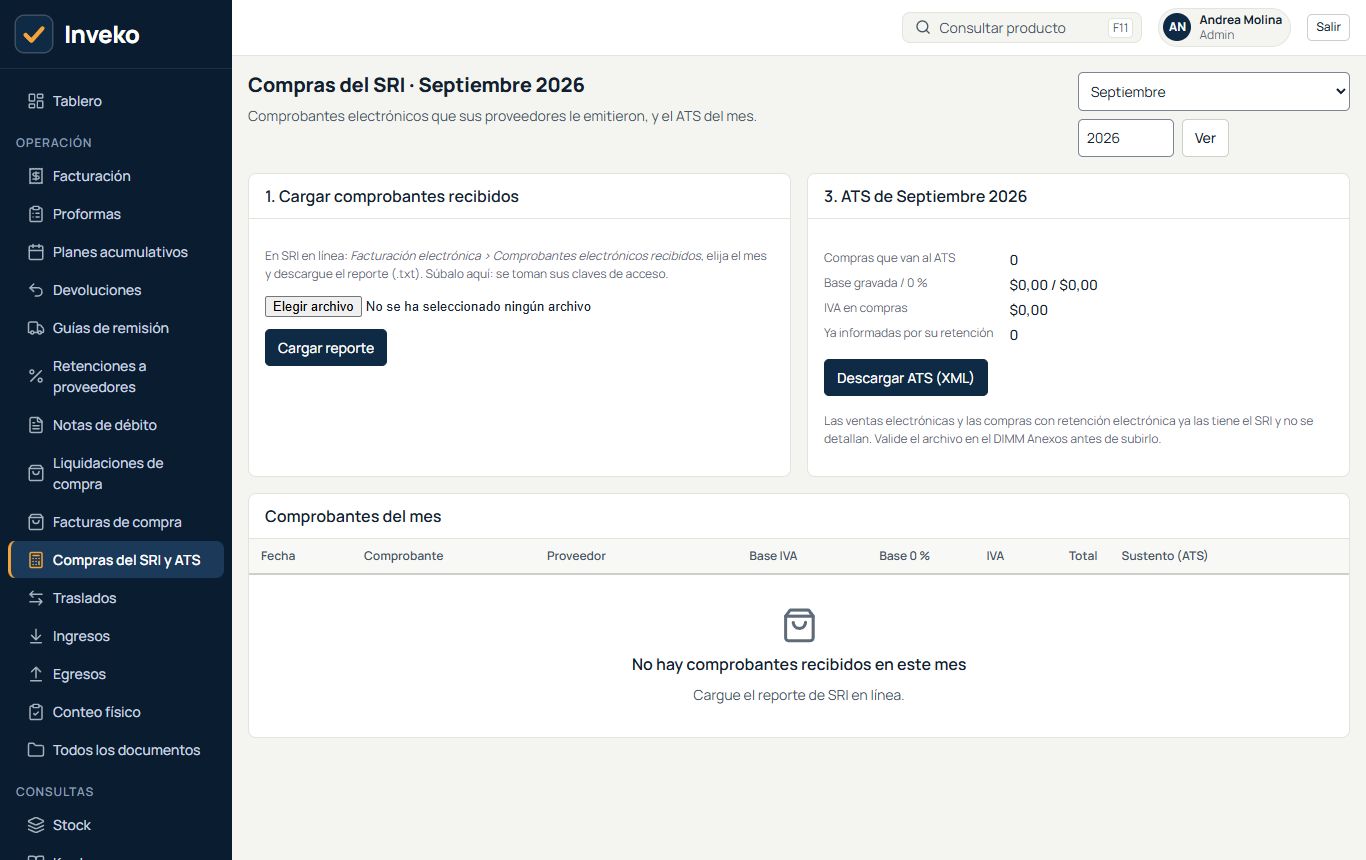
- En SRI en línea, entre a Facturación electrónica › Comprobantes electrónicos recibidos, elija el mes y descargue el reporte (.txt).
- En Compras del SRI y ATS, súbalo con Cargar reporte: se traen los comprobantes que sus proveedores le emitieron.
- Revise el sustento de cada uno y pulse Descargar ATS (XML).
- Valide el archivo en el DIMM Anexos del SRI antes de presentarlo.