Vender
Facturar con el teclado, cobrar, imprimir, devoluciones, proformas y planes.
- Hacer una factura (paso a paso)
- Después de guardar: ticket, RIDE y correo
- Facturas emitidas
- Lo que ve su cliente: descargar su factura
- Proformas
- Planes acumulativos Solo Inveko PRO
- Devoluciones (notas de crédito)
- Notas de débito Solo Inveko PRO
- Facturar desde el celular
Hacer una factura (paso a paso)
- Abra Facturación (o F2). El cliente empieza como Consumidor final: para otro, escriba su nombre, cédula o RUC.
- En Producto, escanee el código de barras o escriba el código y pulse Enter.
- Escriba la cantidad y pulse Enter.
- Elija la lista de precio con 1, 2 o 3 y pulse Enter para agregar la línea.
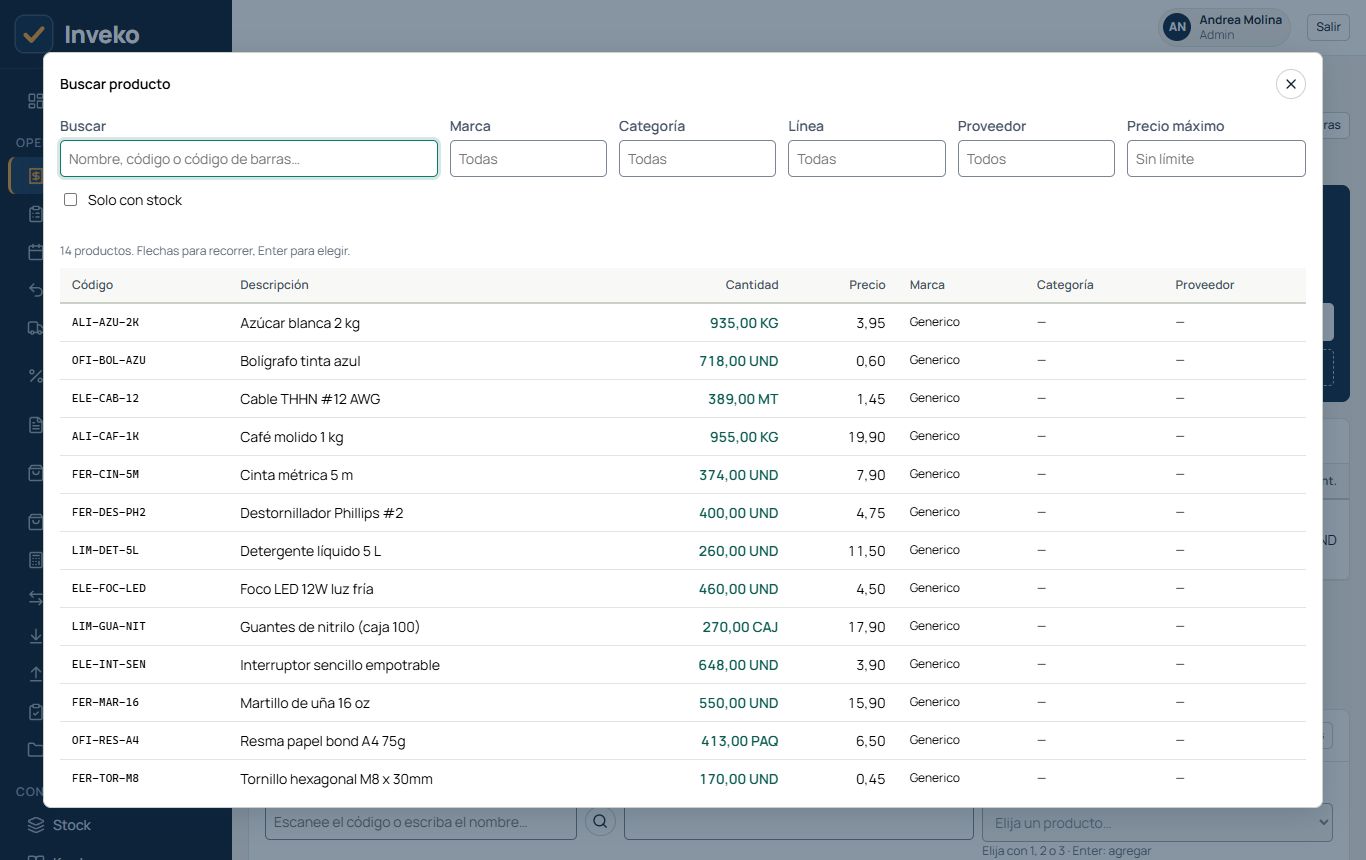
- Repita con cada producto. Si no recuerda el código, pulse F11: se abre el buscador con filtros; flechas para recorrer y Enter para elegir.
- Revise el total a la derecha, la forma de pago y, si es a crédito, el plazo.
- Pulse Guardar factura (F3).
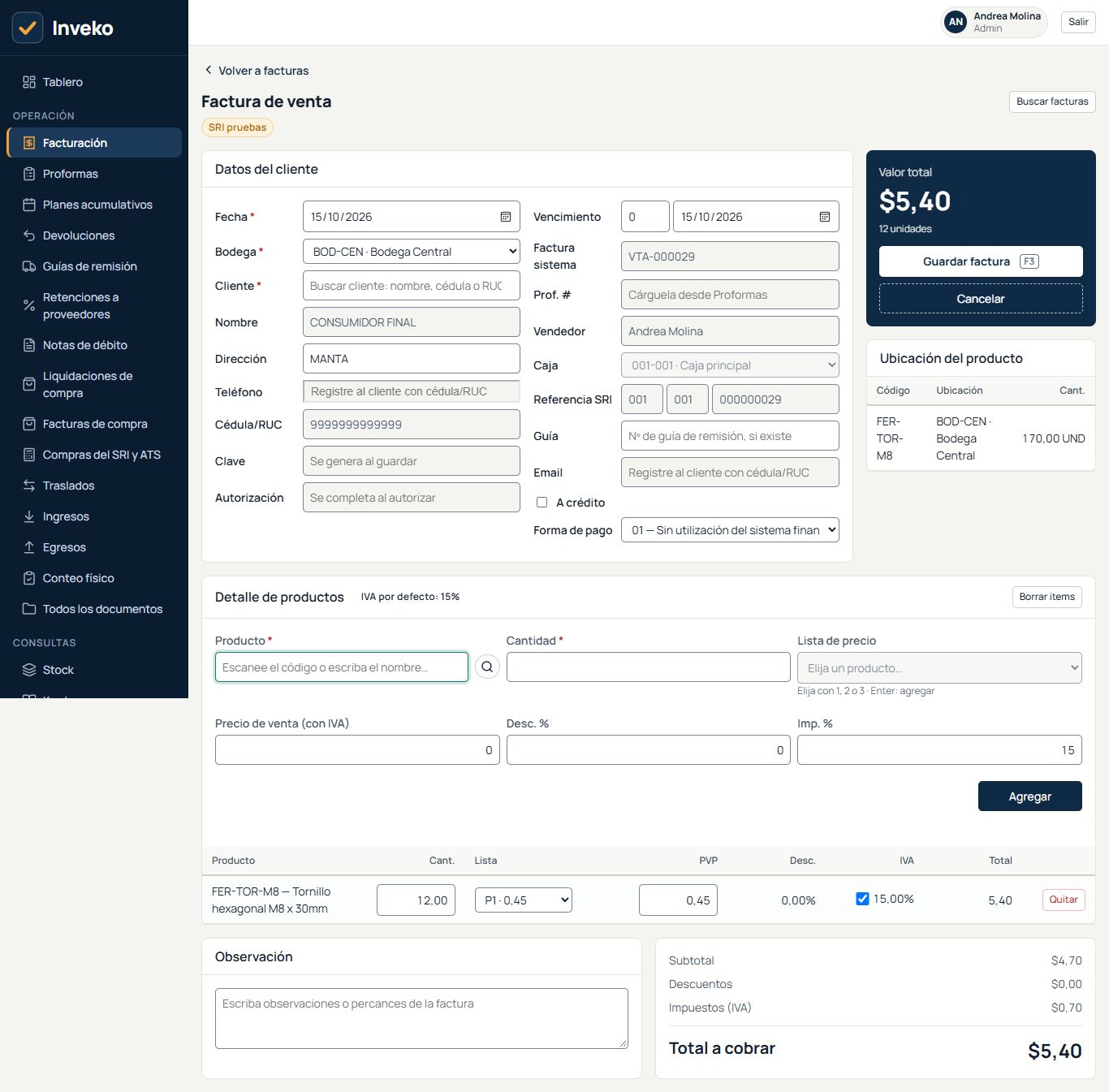
En el detalle puede cambiar la lista de precio, el precio y el IVA de una línea ya agregada.
Al guardar, la factura se envía al SRI en ese momento. Si el SRI no responde, queda guardada y el sistema la reintenta solo; el tablero muestra las que estén pendientes.
Después de guardar: ticket, RIDE y correo
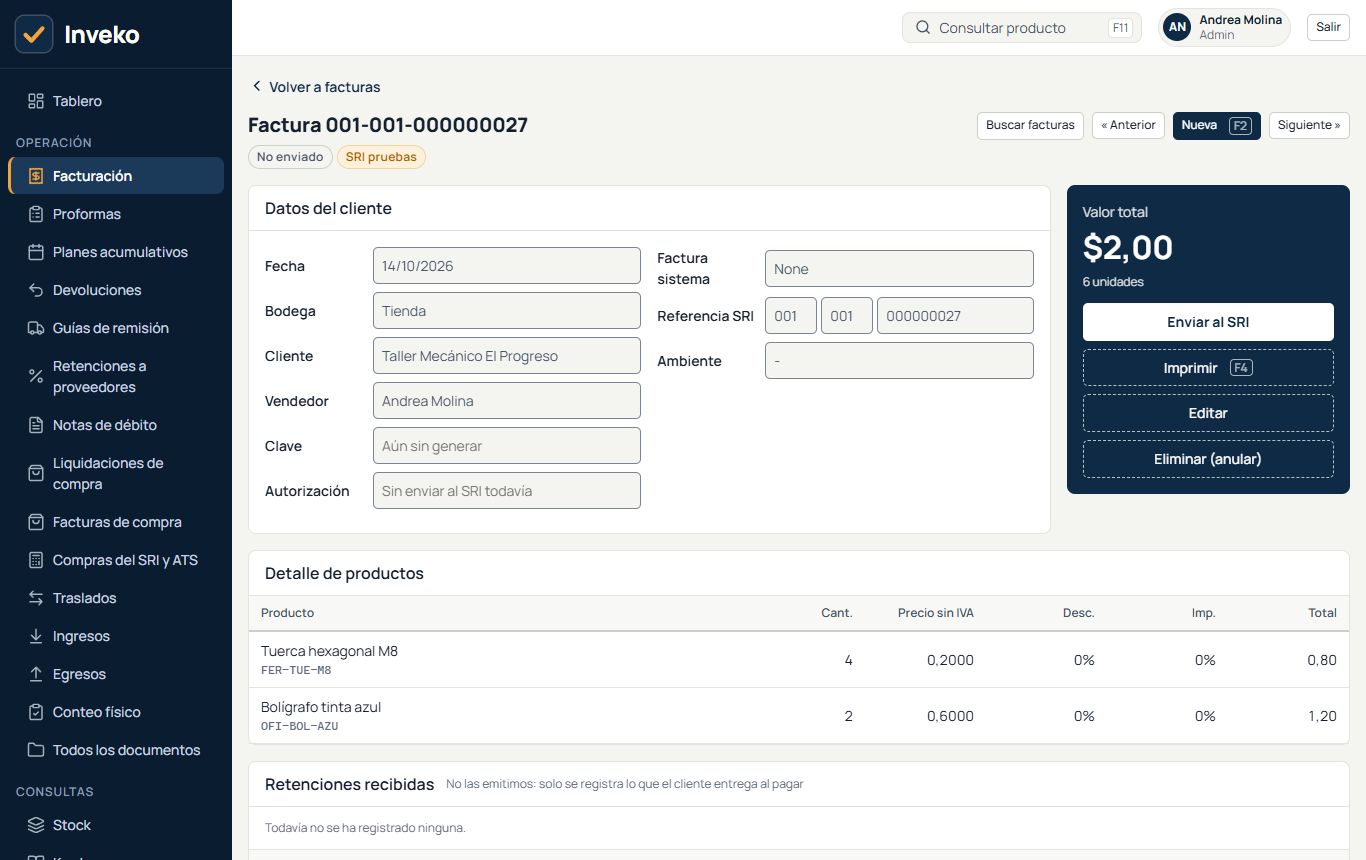
Desde la factura guardada: F4 imprime el ticket, F6 descarga el RIDE, F7 lo imprime en A4 y F8 lo reenvía por correo al cliente.
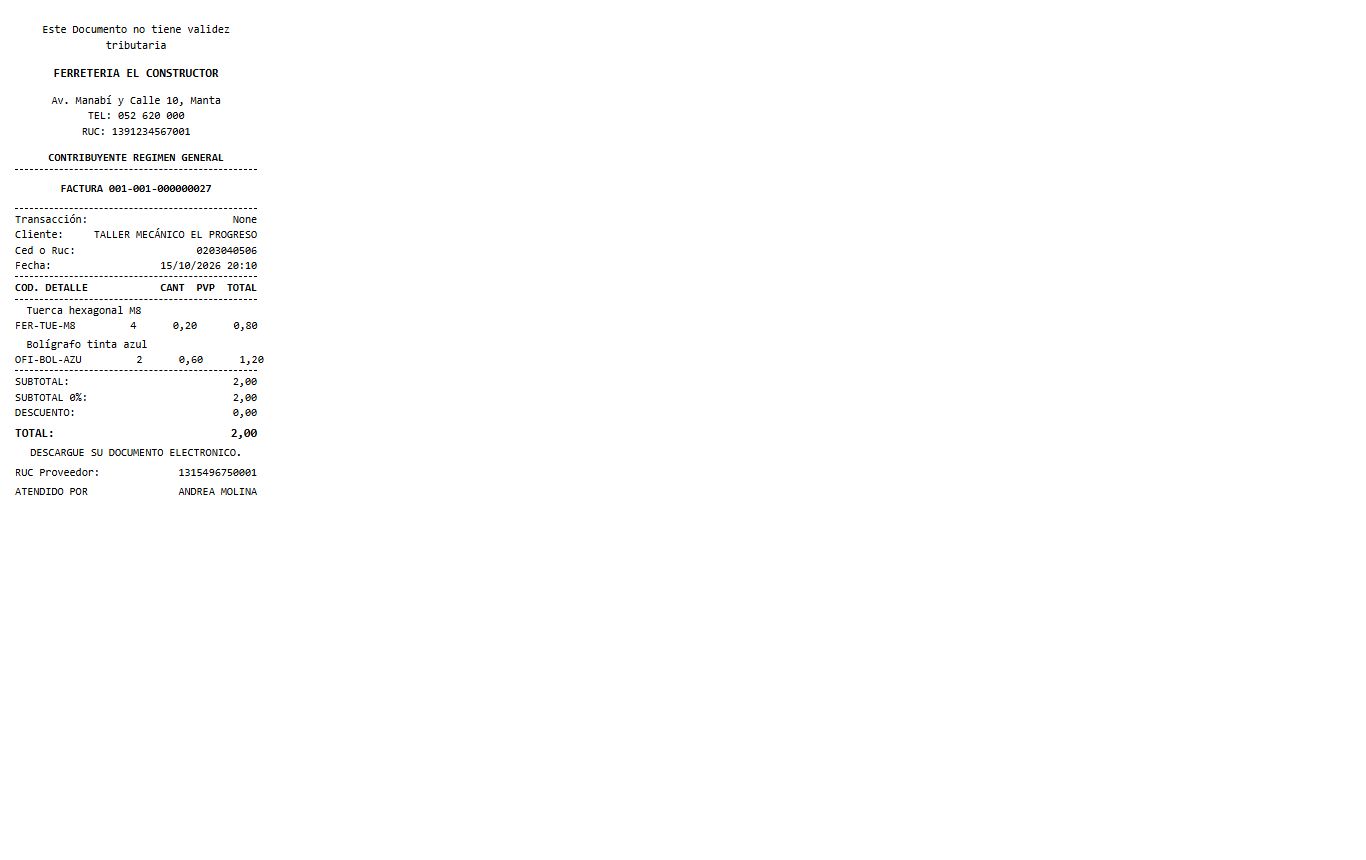
El ticket lleva al final un código QR: su cliente lo escanea y descarga su factura (PDF y XML). También puede entrar a facturacion.invekoec.com con su cédula y el número de la factura.
Facturas emitidas
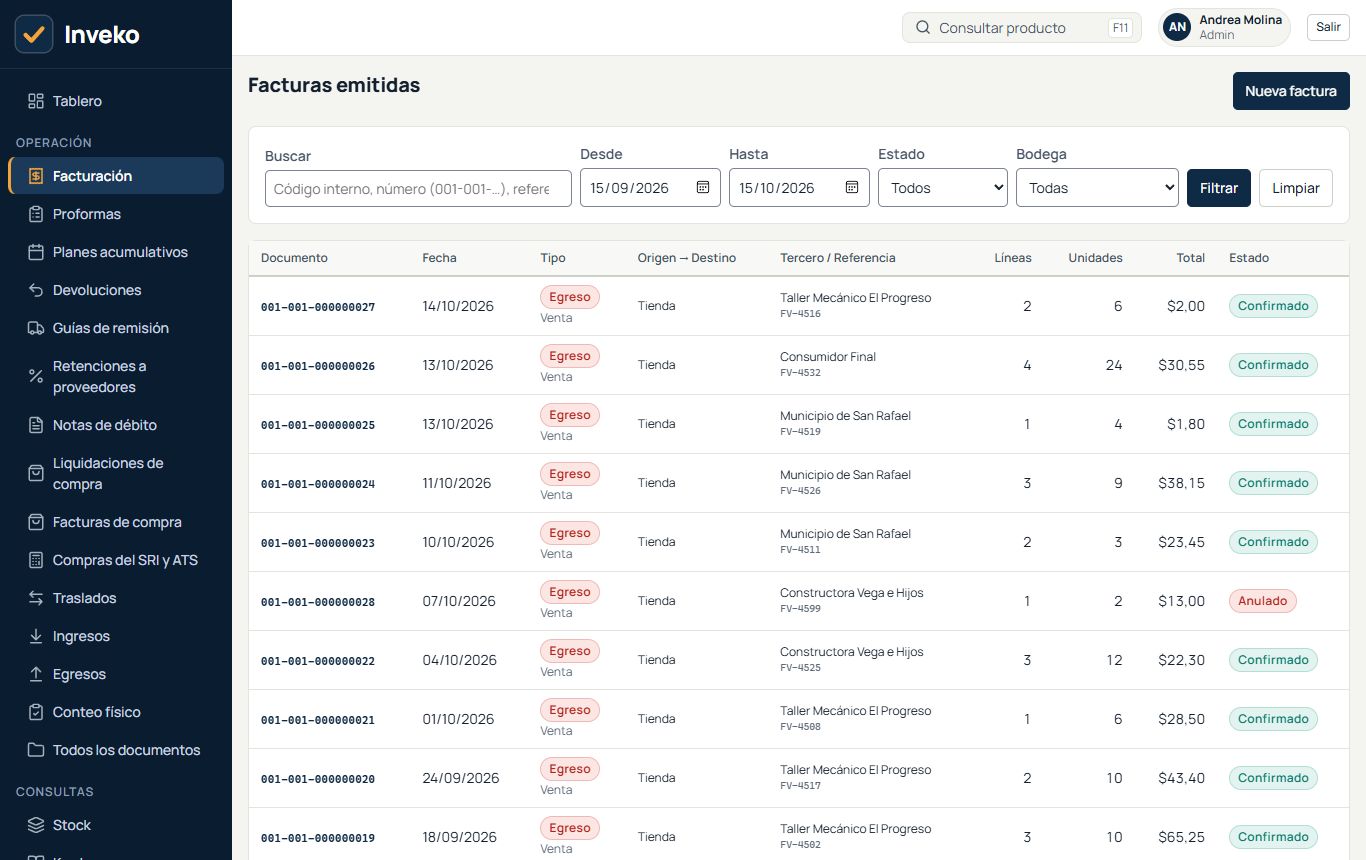
Facturación lista las facturas con su estado en el SRI. Filtre por fecha, cliente o estado, y abra una para reimprimirla, reenviarla o anularla (si su rol lo permite).
Lo que ve su cliente: descargar su factura
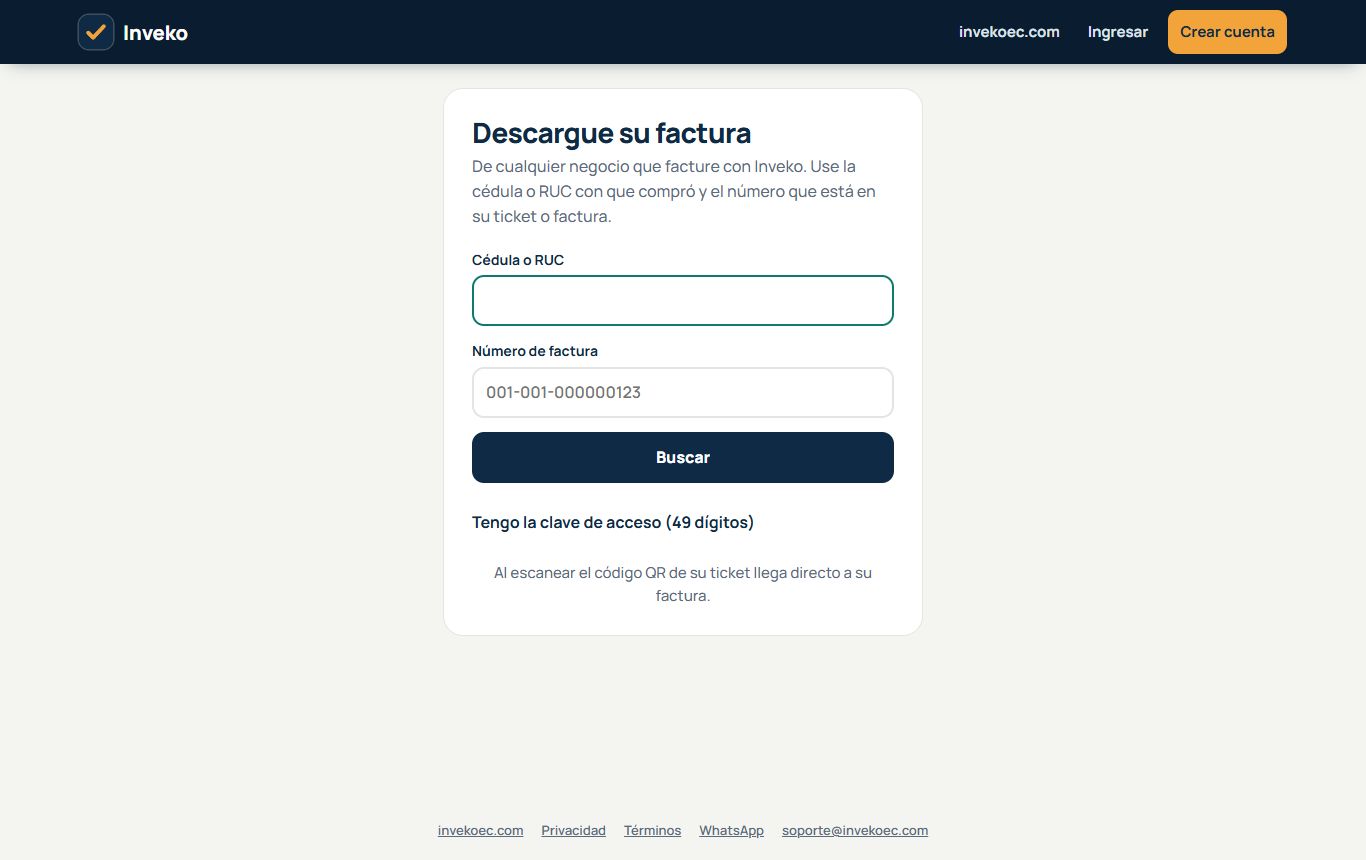
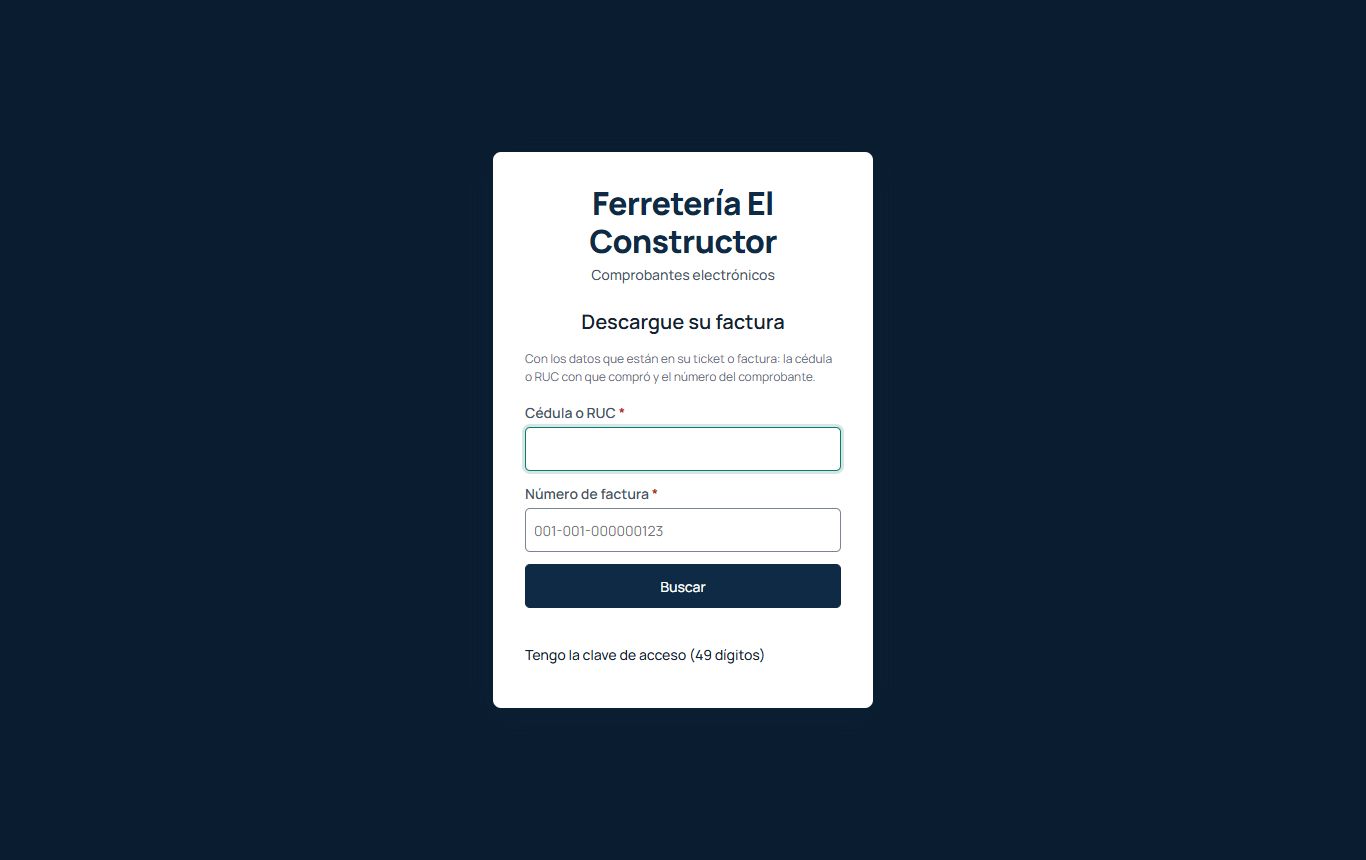
Con el QR del ticket o en facturacion.invekoec.com, su cliente ve su factura y la descarga. Para buscarla necesita la clave de acceso, o su cédula y el número de la factura: nunca se muestran las compras de alguien solo con su cédula.
Proformas
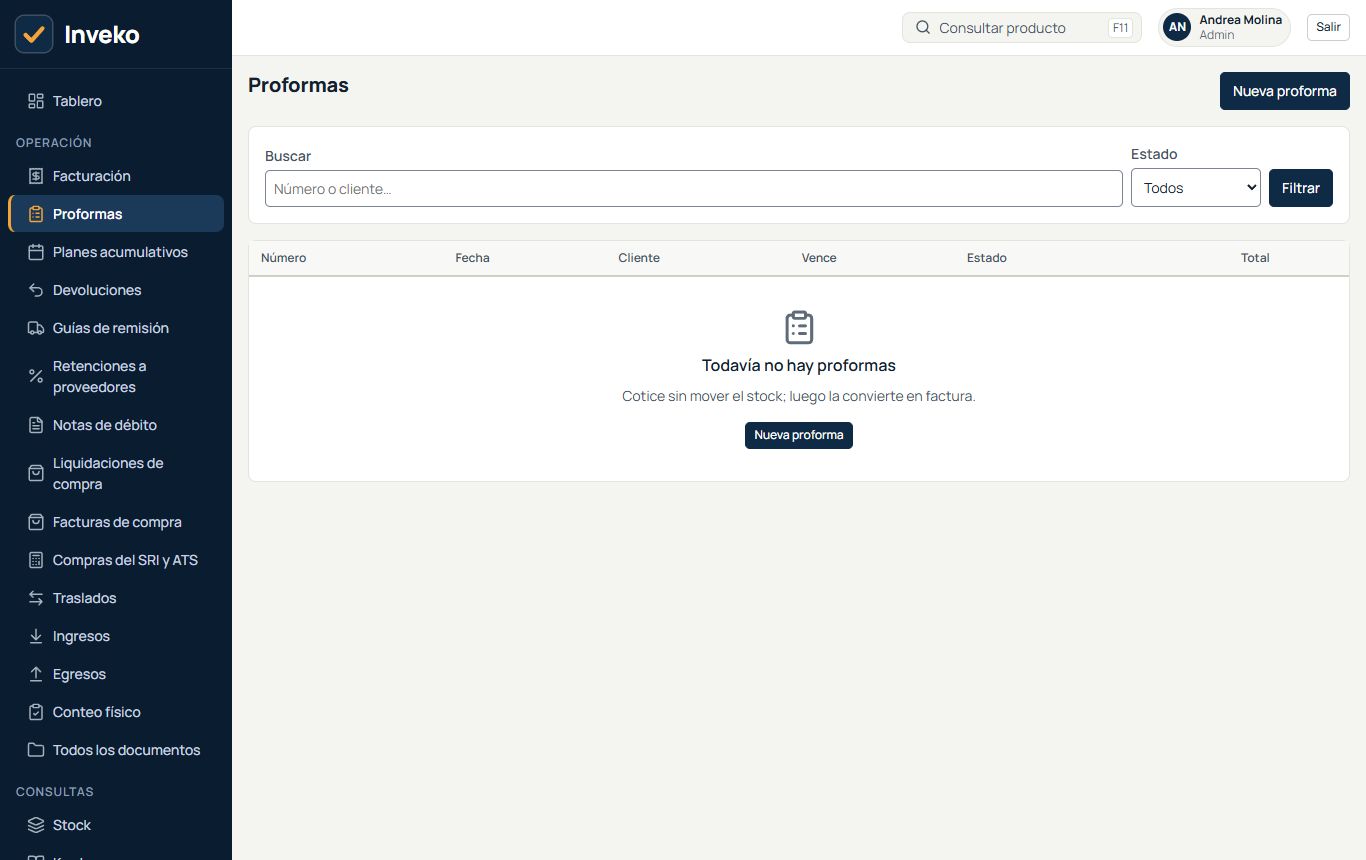
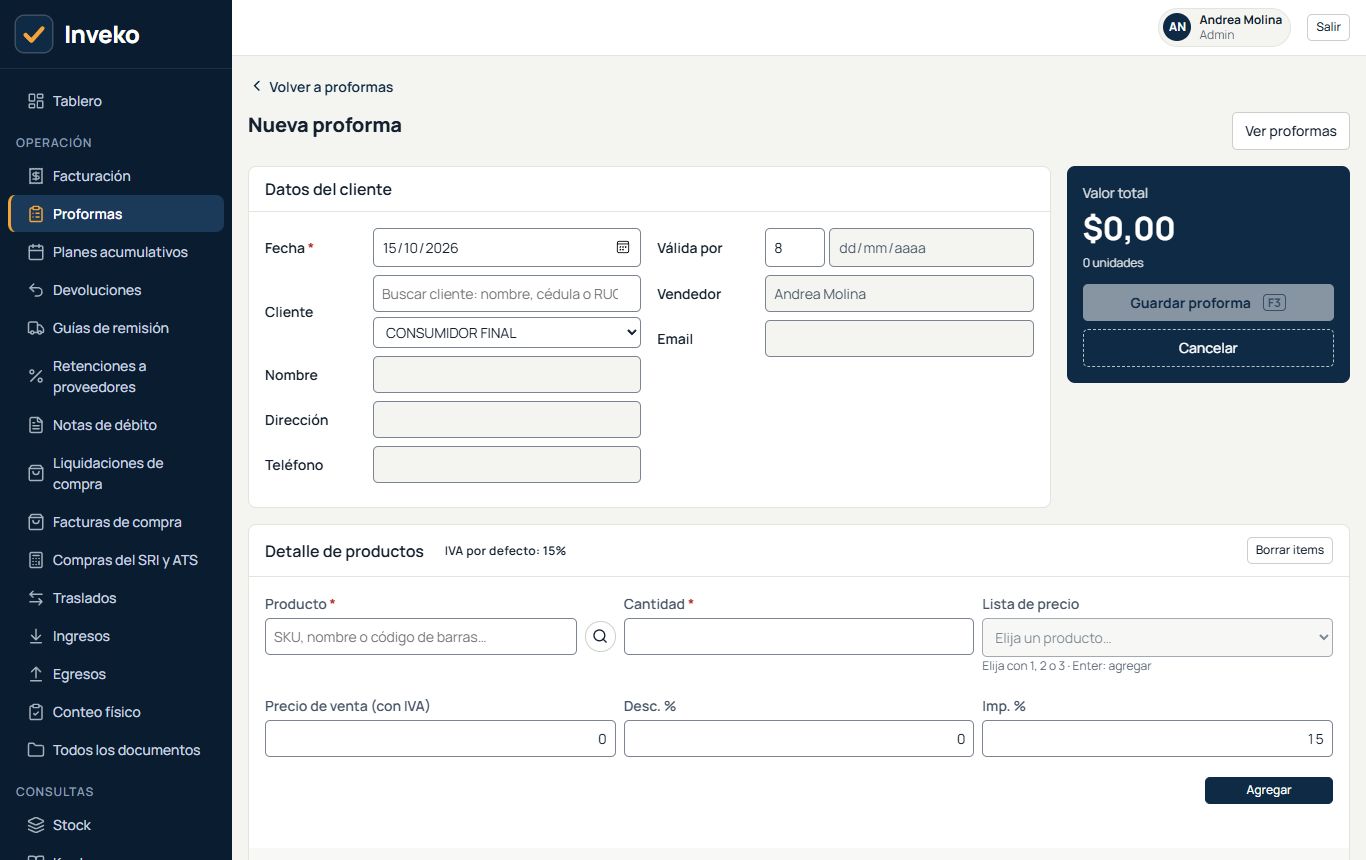
Una proforma es una cotización: no mueve inventario ni va al SRI. F2 nueva, F3 guardar, F4 imprimir. Luego se factura desde la misma proforma, sin volver a escribir los productos.
Planes acumulativos Solo Inveko PRO
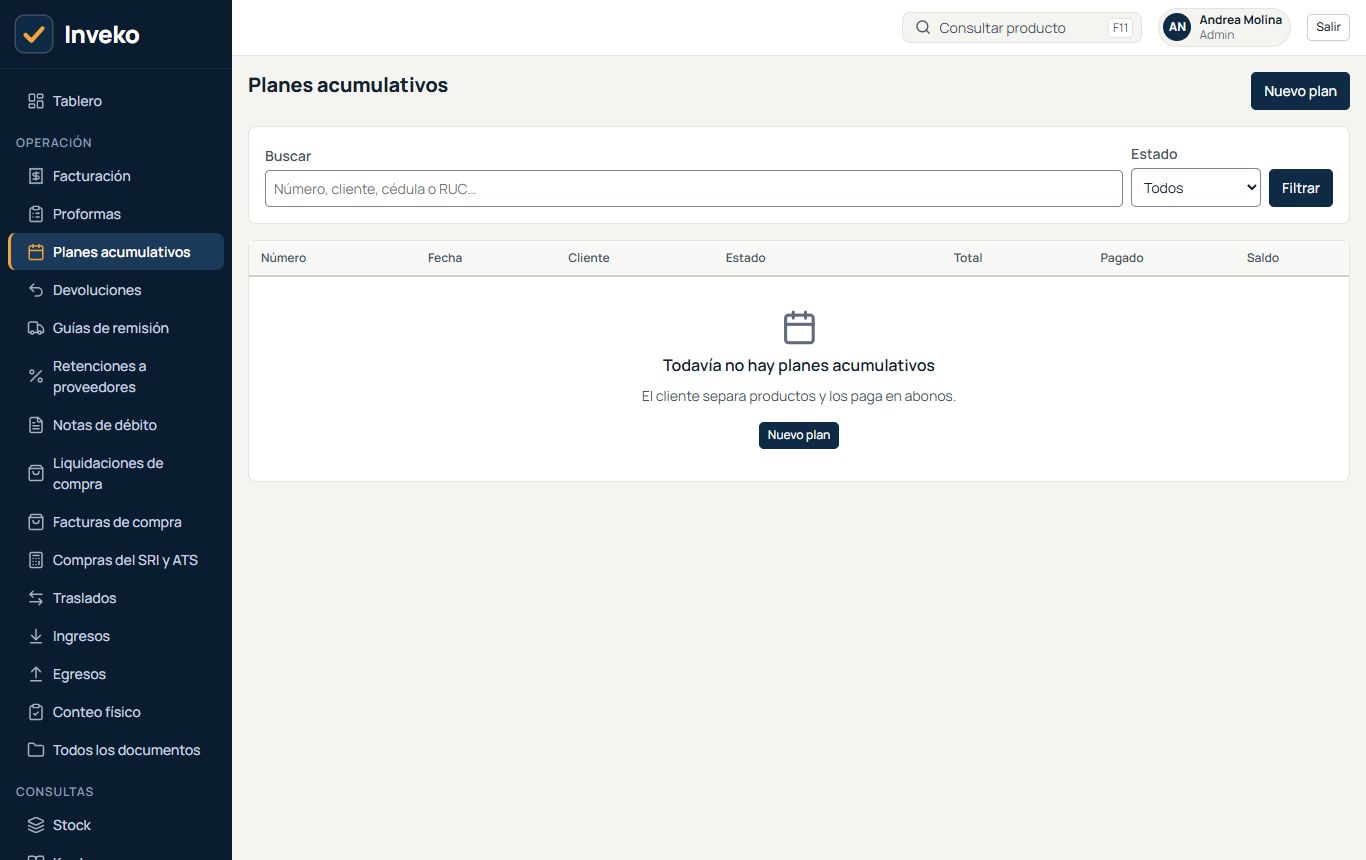
El cliente separa productos y los paga en abonos. Al crear el plan los productos quedan apartados; cada abono se registra e imprime su recibo, y al completar el pago se factura. F2 nuevo, F3 guardar.
Devoluciones (notas de crédito)
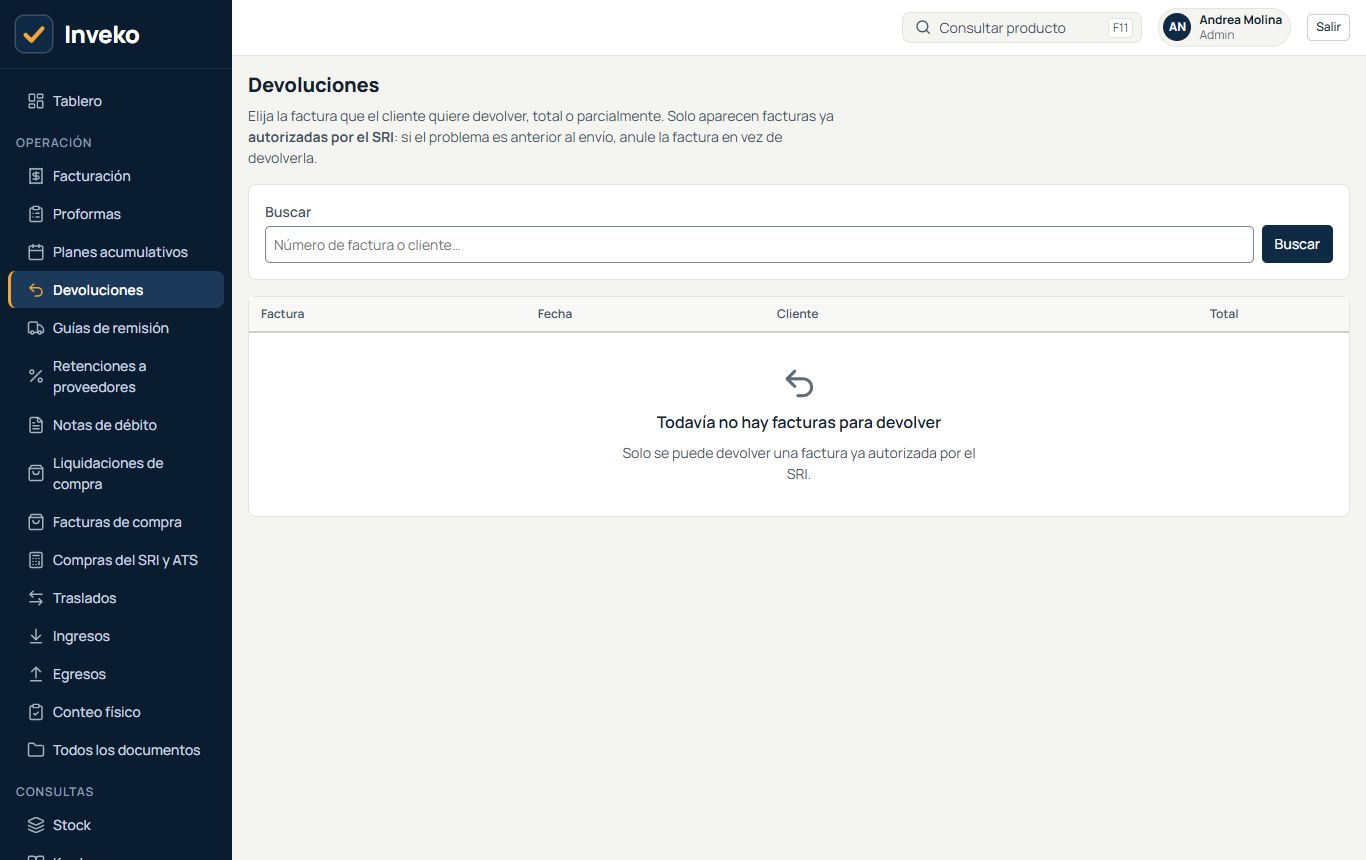
Elija la factura, marque lo que devuelve y el motivo: se emite la nota de crédito al SRI y la mercadería vuelve a la bodega.
Notas de débito Solo Inveko PRO
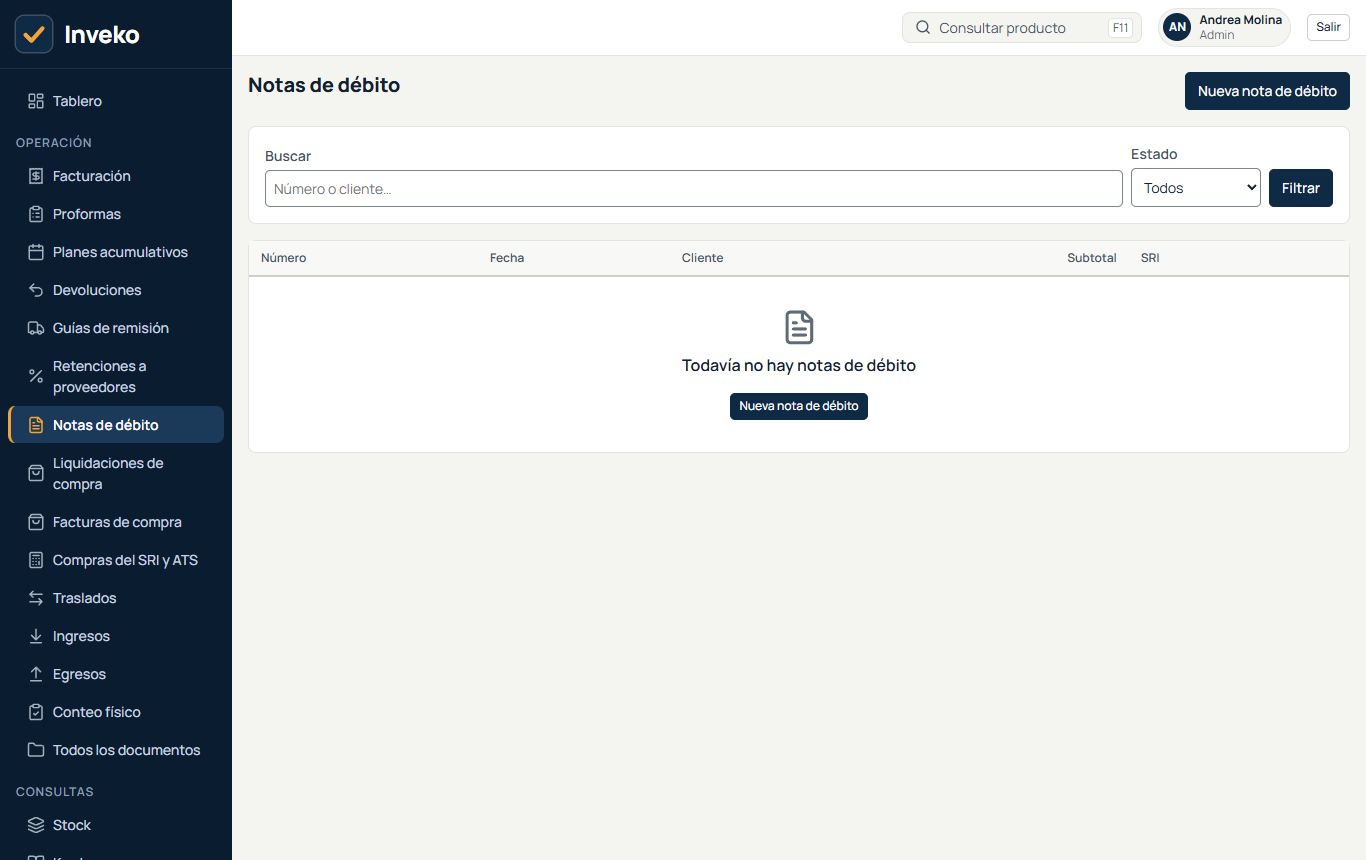
Recargos sobre una factura ya emitida (intereses, gastos de cobranza). Se emiten al SRI como cualquier comprobante.
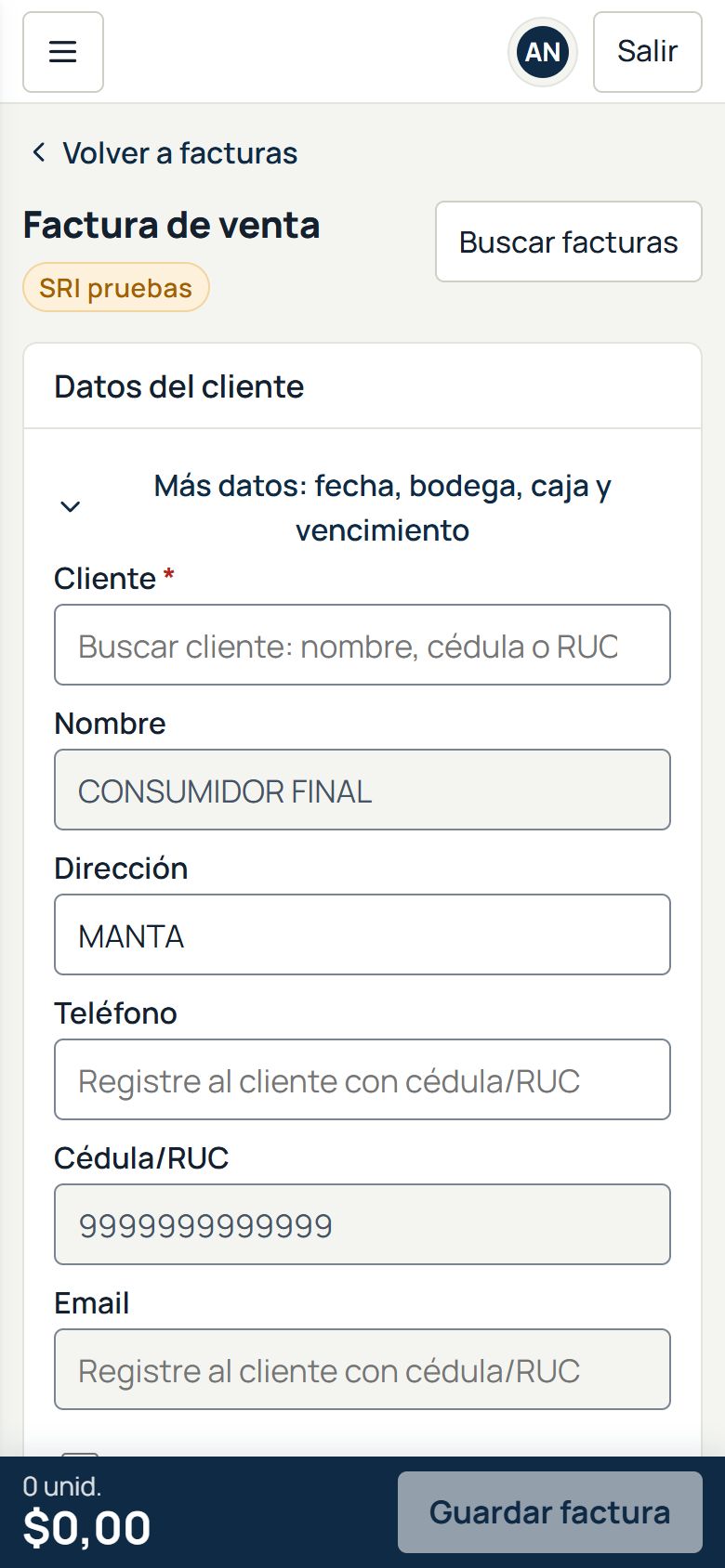
Facturar desde el celular
La misma factura funciona en el celular: busque el producto, agréguelo y guarde. Abajo se ve siempre el total.