Configurar su negocio
Datos de la empresa, firma electrónica, cajas, usuarios e impresoras.
- Parámetros
- Firma electrónica y paso a producción
- Puntos de emisión (cajas)
- Usuarios y roles
- Imprimir desde la nube: el programa de la caja
- Catálogos del SRI
Parámetros
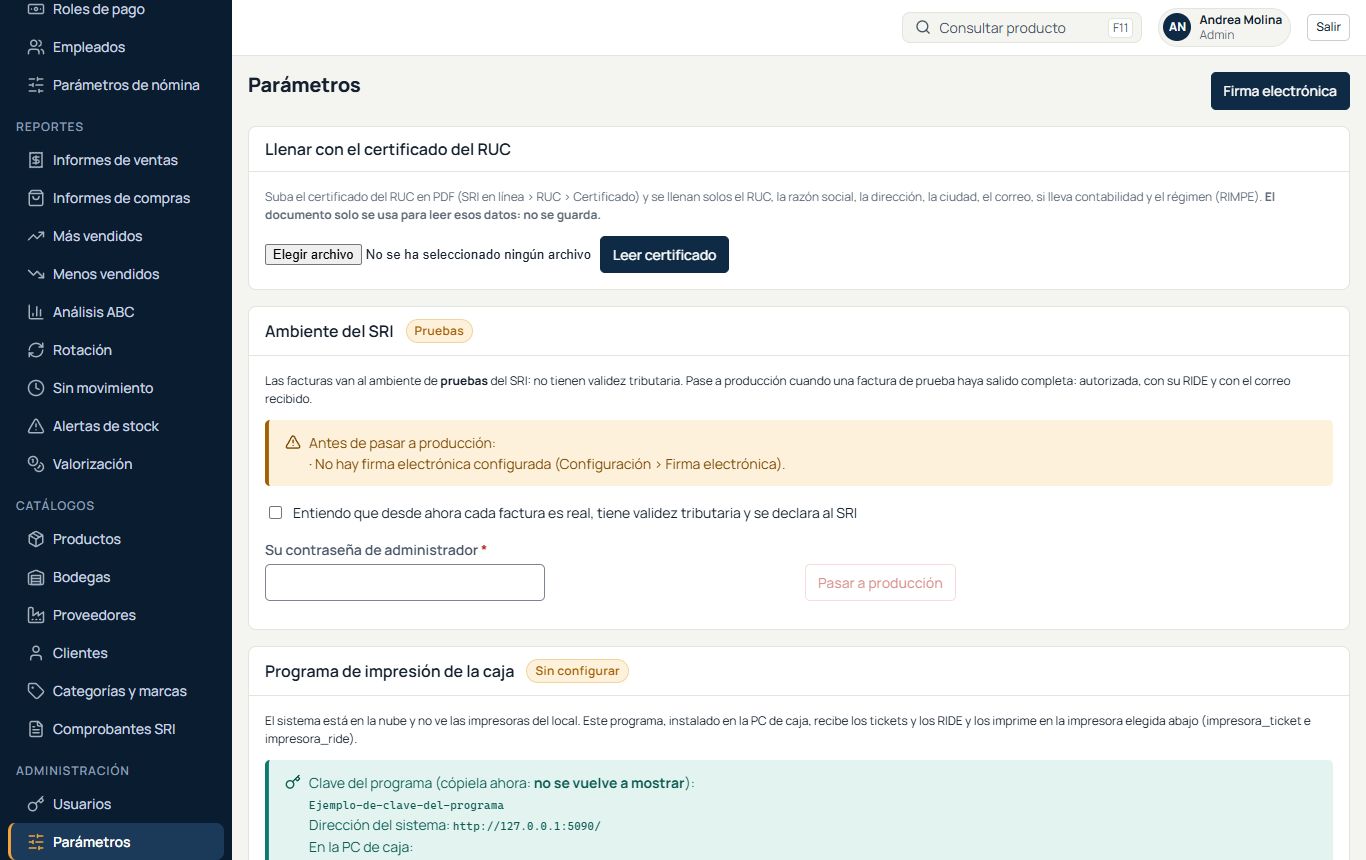
En Administración › Parámetros están los datos que salen en sus comprobantes y las preferencias del sistema. Lo más rápido para empezar es Llenar con el certificado del RUC: suba el PDF y se completan el RUC, la razón social, la dirección, el correo, si lleva contabilidad y su régimen. Más abajo sube el logo del RIDE y elige las impresoras.
Firma electrónica y paso a producción
- Consiga su firma electrónica (.p12) en una entidad certificadora (ANF, Security Data, Banco Central…).
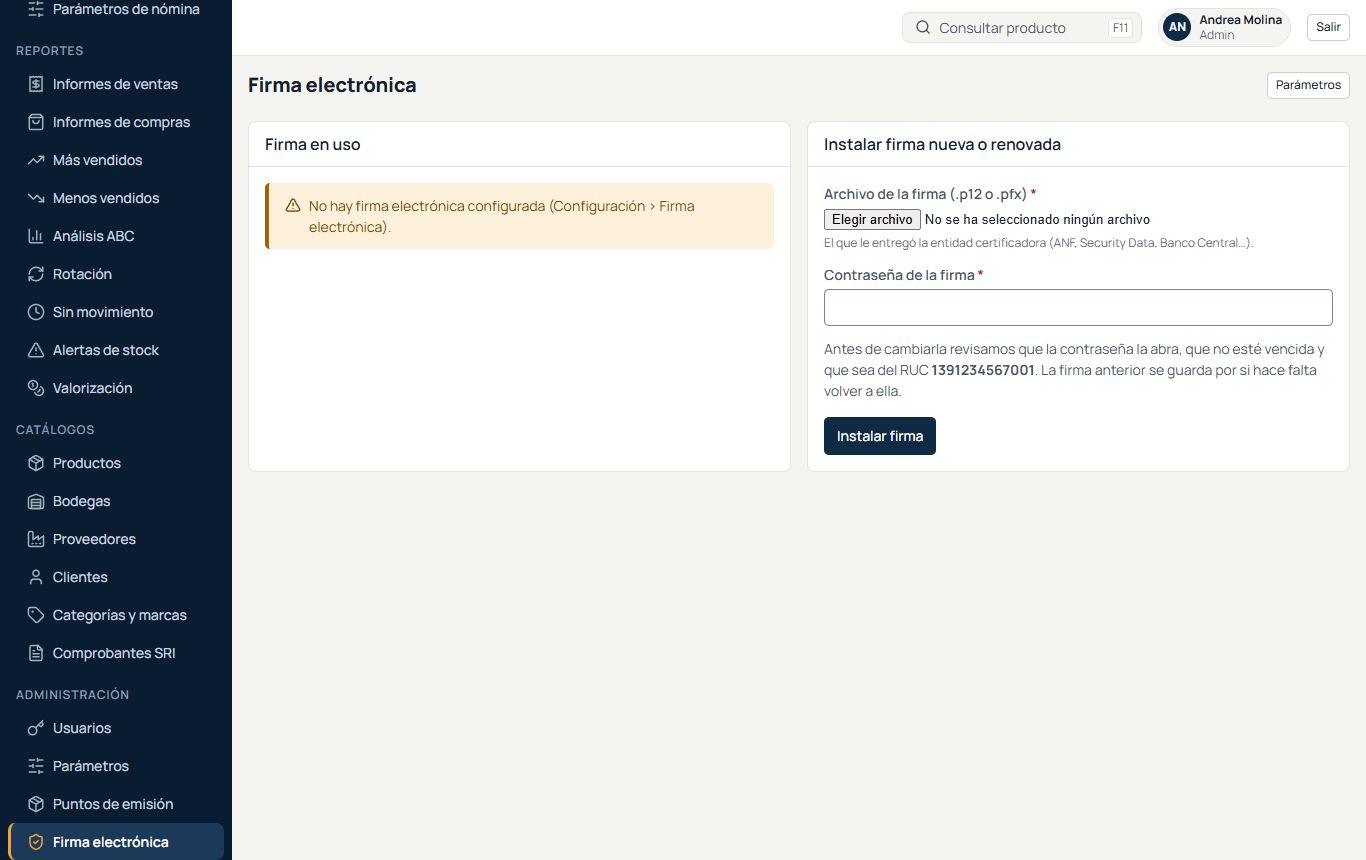
- En Administración › Firma electrónica, elija el archivo, escriba su contraseña y pulse Instalar firma. Revisamos que la contraseña la abra, que no esté vencida y que sea de su RUC.
- Haga una factura de prueba y revise que salga completa: autorizada, con su RIDE y con el correo recibido.
- En Parámetros › Ambiente del SRI, marque «Entiendo que desde ahora cada factura es real», escriba su contraseña de administrador y pulse Pasar a producción.
El tablero le avisa cuando su firma está por vencer. Renuévela antes: sin firma vigente no se pueden autorizar facturas.
Puntos de emisión (cajas)
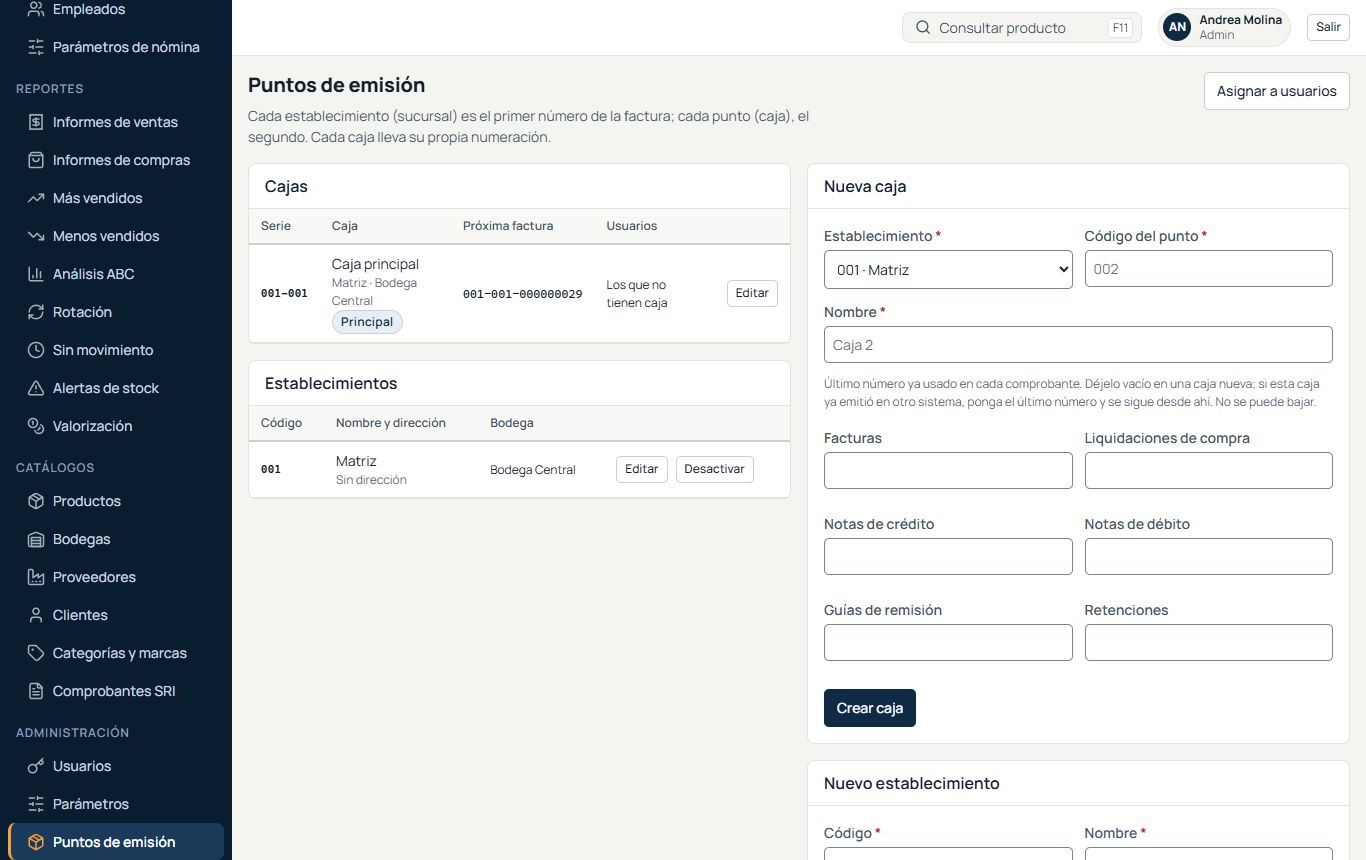
Cada caja que factura tiene su punto de emisión (001-001, 001-002…). En Administración › Puntos de emisión los crea y elige con cuál factura cada usuario. Si antes facturaba con otro sistema, escriba el último número emitido para continuar la numeración. Solo Inveko PRO permite varias cajas; Factura trabaja con una.
Usuarios y roles
En Administración › Usuarios crea a cada persona con su correo, una contraseña y su rol. El rol decide qué ve y qué puede hacer; a la derecha de la pantalla está el detalle de cada uno.
| Rol | Para quién |
|---|---|
| Vendedor | Atiende y hace proformas (el cajero las factura). Descuento hasta 5 %. |
| Cajero | Factura, cobra, maneja planes, envía al SRI y cuadra su caja. Descuento hasta 5 %. |
| Bodeguero | Compras (ve su costo), traslados, guías, conteo físico y fichas de producto. |
| Secretaria | Cuentas por cobrar y pagar, retenciones, compras, guías y envío de comprobantes. |
| Supervisor | Todo lo operativo más anulaciones, devoluciones, conteos, costos y reportes. Descuento hasta 15 %. |
| Gerente | Todo lo del negocio: precios, pagos, costos, reportes y nómina. |
| Administrador | Todo, incluidos usuarios, parámetros, firma y copias de seguridad. Hay uno solo. |
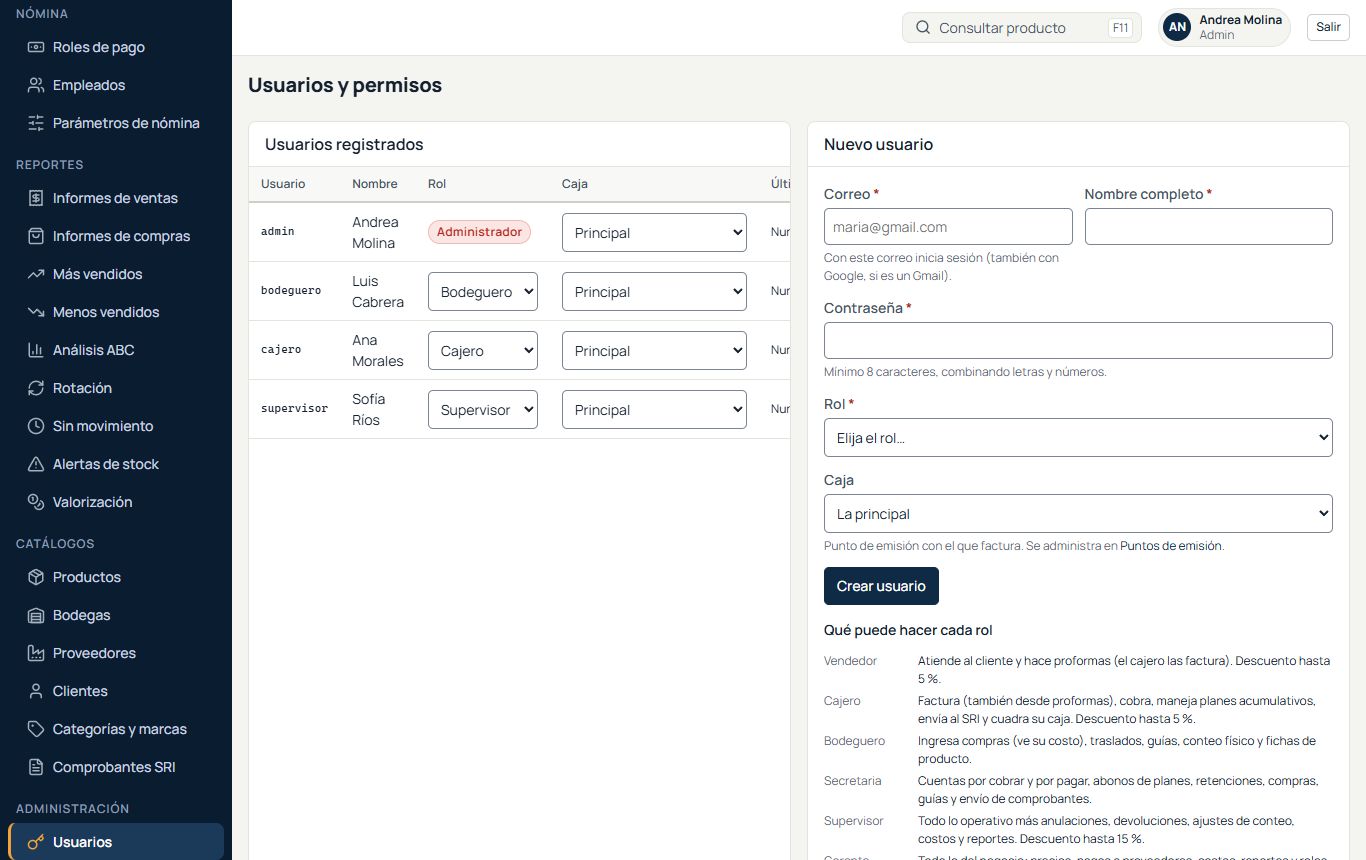
En Inveko Factura puede tener hasta 3 usuarios activos (con el administrador); en Solo Inveko PRO, los que necesite.
Imprimir desde la nube: el programa de la caja
Su sistema está en internet y no ve las impresoras de su local. Un programa pequeño, instalado en la computadora de caja, recibe los tickets y los RIDE y los imprime sin preguntar. Sirve con cualquier impresora instalada en Windows (USB, de red o compartida): para tickets, una térmica compatible con ESC/POS de 58 u 80 mm (Epson, Xprinter, 3nStar…); para el RIDE A4, cualquiera, con un lector de PDF instalado.
- En la computadora de caja instale Python 3 desde python.org (marque «Add python.exe to PATH») y un lector de PDF.
- En Parámetros › Programa de impresión de la caja, pulse Generar clave del programa. Copie la clave y la dirección de su sistema: la clave se muestra una sola vez.
- En ese mismo aviso, pulse Descargue el programa de impresión (ZIP) y descomprímalo en el disco local C:. Queda la carpeta
C:\InventarioImpresion. - Abra esa carpeta, haga doble clic en
configurar.baty pegue la dirección y la clave. - Vuelva a Parámetros y elija la impresora de tickets (
impresora_ticket) y la del RIDE (impresora_ride). El recuadro debe decir Conectado.
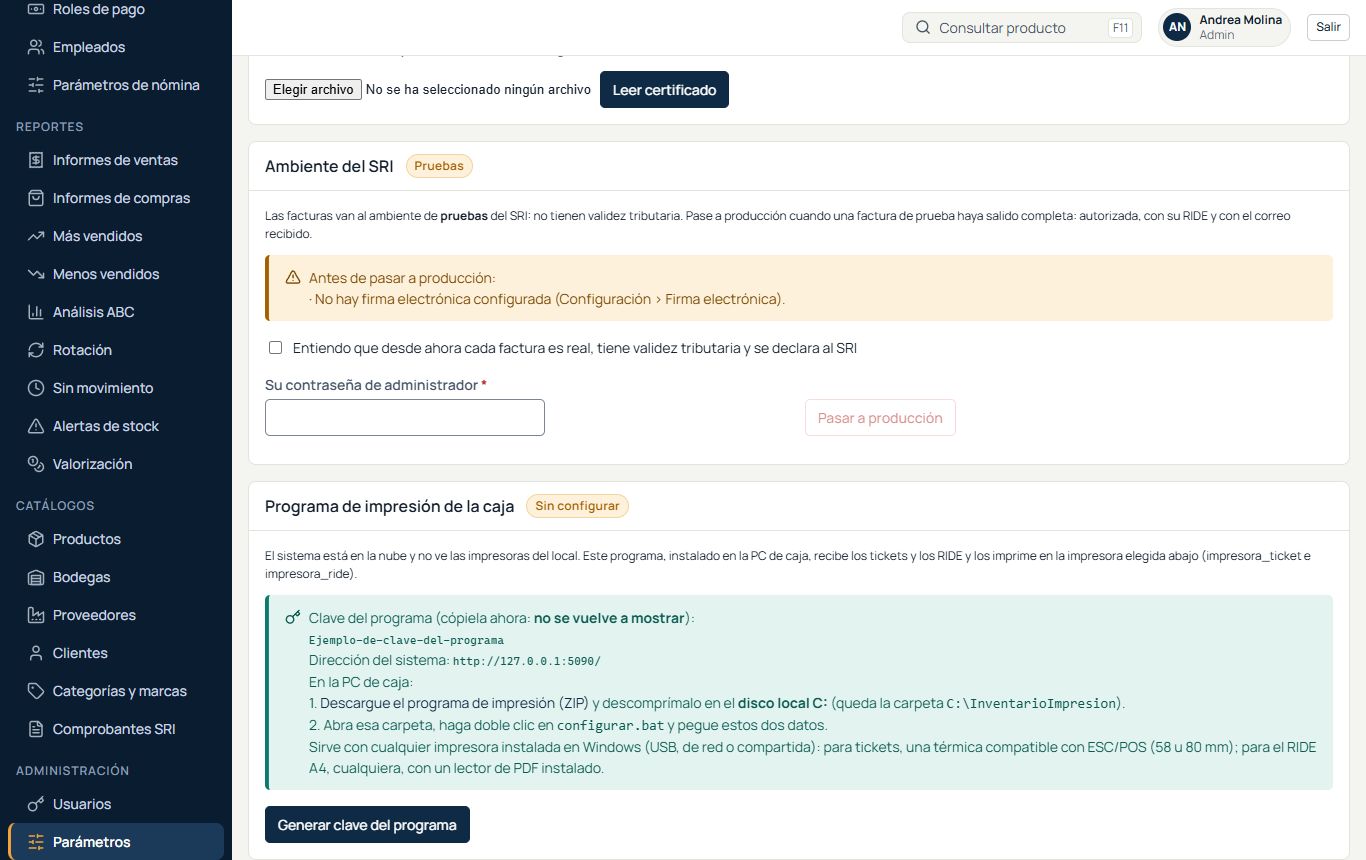
Desde ahí el programa arranca solo con Windows. Si genera otra clave, vuelva a ejecutar configurar.bat con la nueva.
Catálogos del SRI
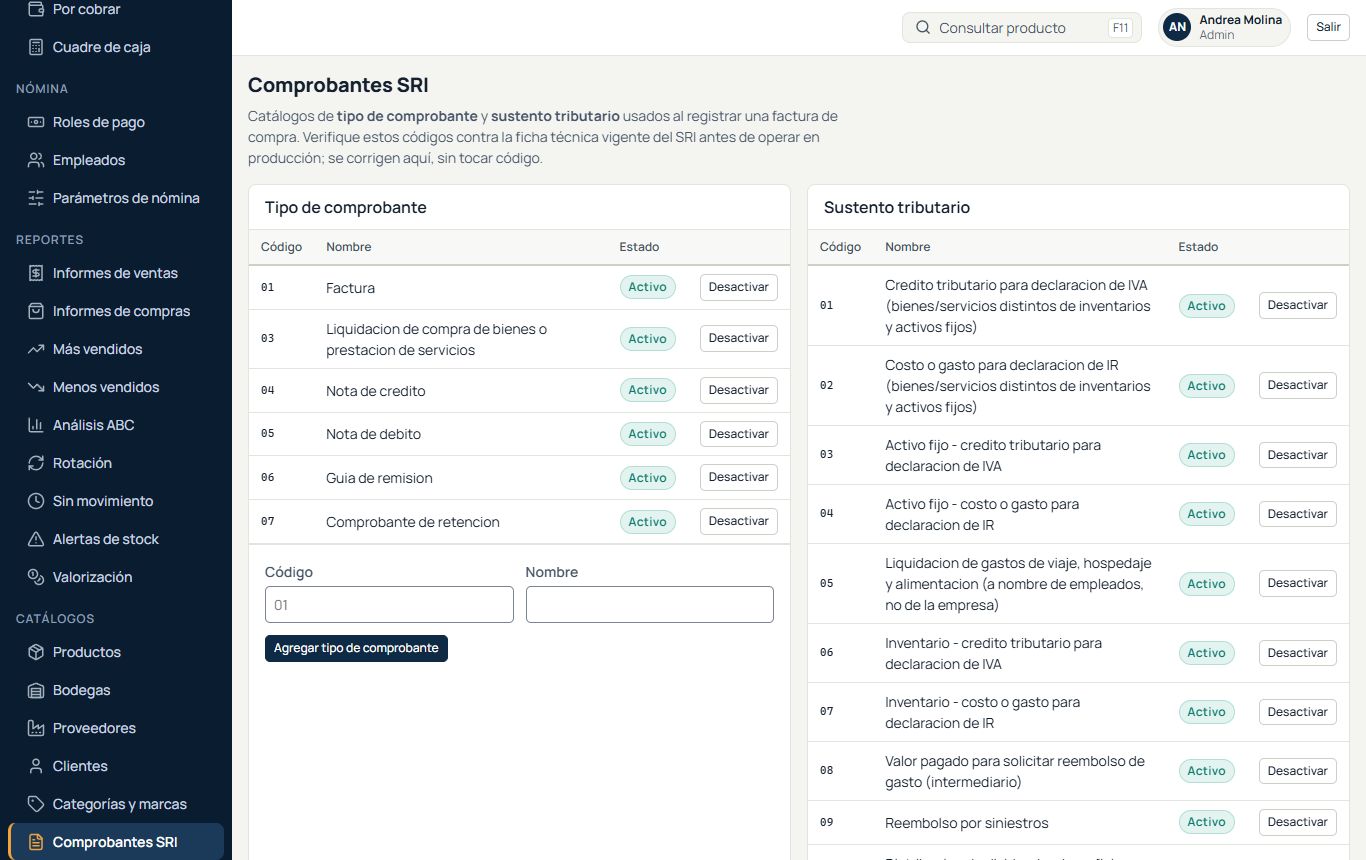
En Catálogos › Comprobantes SRI están los tipos de comprobante, los sustentos tributarios y las formas de pago del SRI que usa el sistema. Ya vienen cargados: normalmente no hay que tocarlos.