Empezar
Crear su cuenta, entrar a su sistema y moverse por él.
- Crear su cuenta y su prueba gratis
- Entrar a su sistema
- La pantalla principal: el tablero
- Consultar un producto desde cualquier pantalla (F11)
- En el celular
- Atajos de teclado
Crear su cuenta y su prueba gratis
- Entre a app.invekoec.com y pulse Crear cuenta (o «Continuar con Google»).
- Escriba su nombre, su correo y una contraseña de al menos 8 caracteres con letras y números. Marque la casilla «Leí y acepto los Términos y la Política de privacidad»: queda registrado qué versión aceptó.
- Abra el correo que le enviamos y pulse el enlace para confirmarlo (revise también Spam).
- Escriba el RUC de su negocio: lo verificamos en el SRI y se llena solo con la razón social y la dirección. También puede subir el certificado del RUC (PDF) para completar el resto.
- Elija la dirección de su sistema (por ejemplo miferreteria.invekoec.com), su WhatsApp y el plan. Pulse Crear mi prueba gratis.
- En unos minutos su sistema está listo: Mi cuenta muestra el avance y le avisamos por correo.
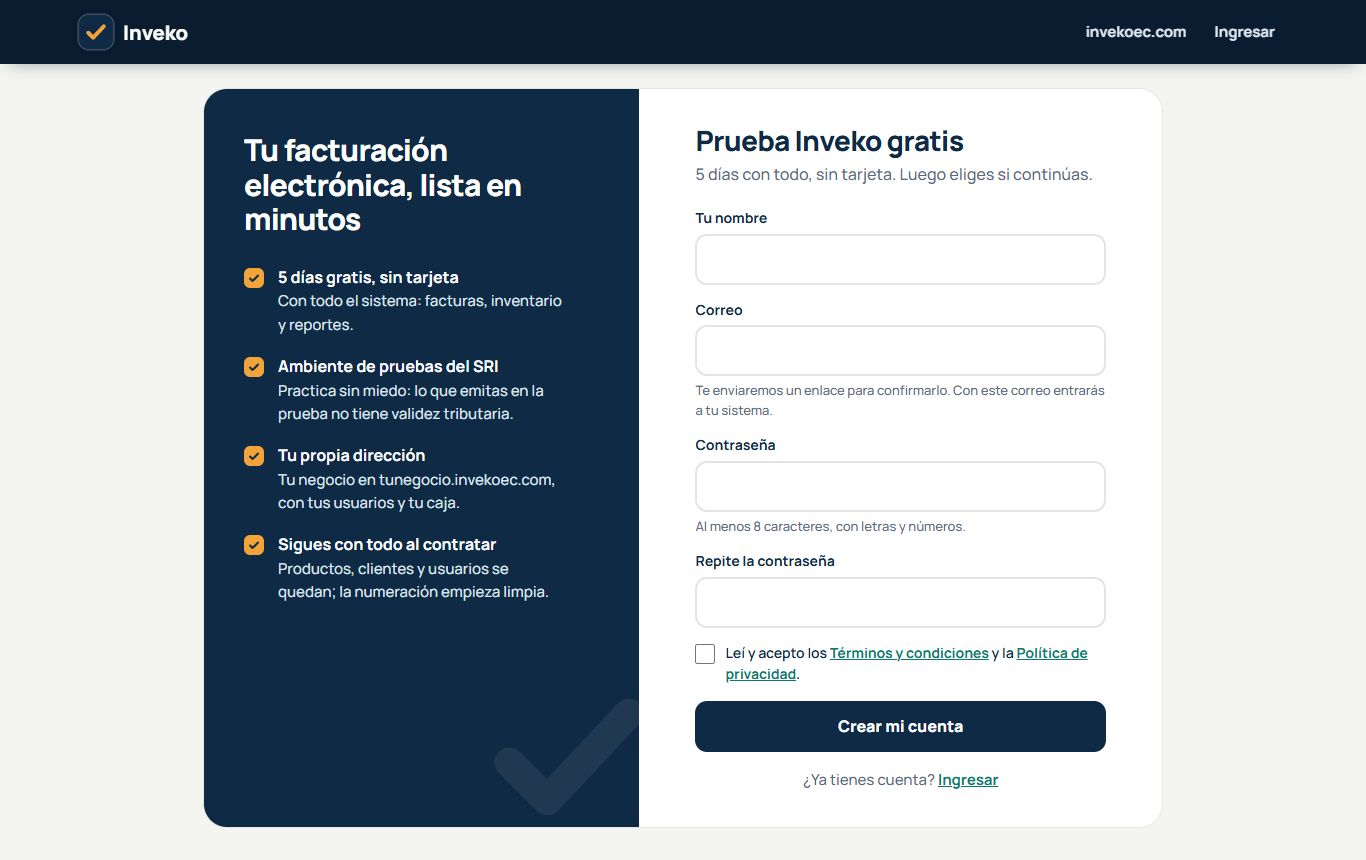
La prueba dura 5 días y usa el ambiente de pruebas del SRI: esas facturas no tienen validez tributaria. Al contratar, su sistema pasa a facturar de verdad con todo lo que ya configuró.
Entrar a su sistema
Su sistema está en su propia dirección (la que eligió, terminada en .invekoec.com). Entre con su correo y su contraseña. Guarde la dirección en los favoritos del navegador de cada computadora y celular.
Tras varios intentos fallidos con una contraseña equivocada, el ingreso se bloquea unos minutos: así nadie puede adivinarla.
La pantalla principal: el tablero
Al entrar ve el tablero: lo vendido hoy, el margen, lo que le deben y lo que debe, el valor de su inventario, los pendientes (facturas sin autorizar, productos por reponer, borradores) y los más vendidos. A la izquierda está el menú, ordenado por áreas; arriba, la consulta rápida de productos y su usuario.
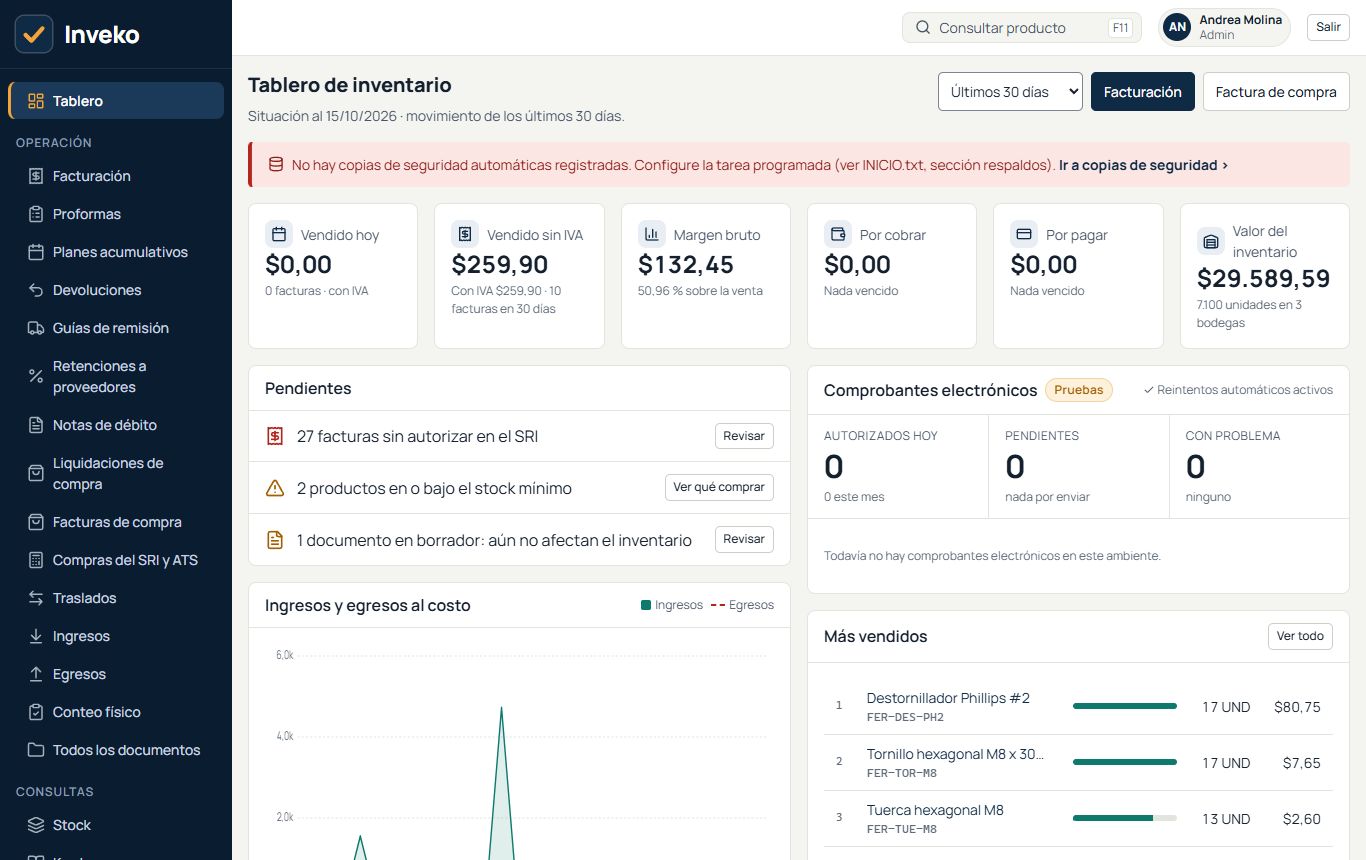
Lo que cada usuario ve depende de su rol: un cajero no ve costos ni reportes, por ejemplo (ver Usuarios y roles).
Consultar un producto desde cualquier pantalla (F11)
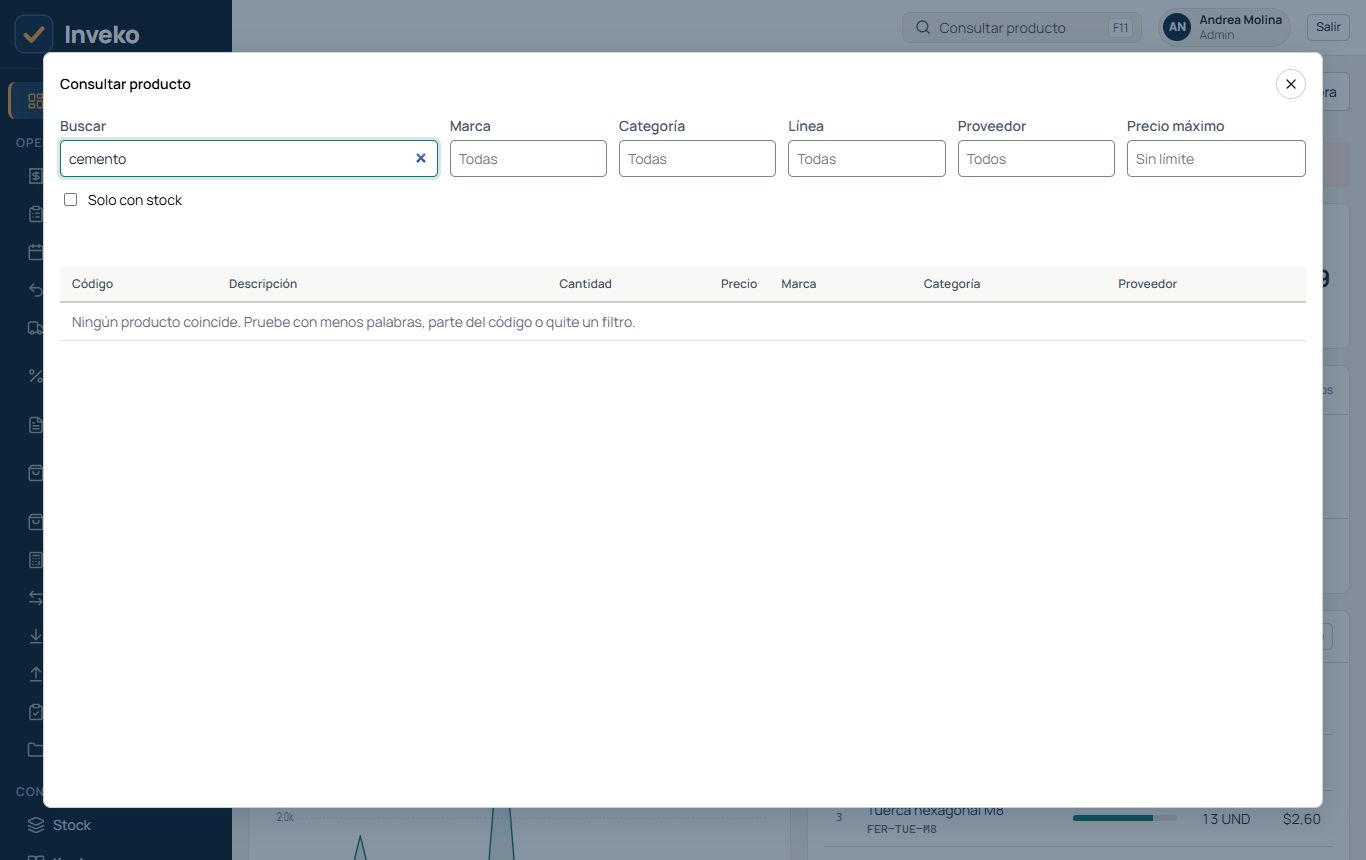
Pulse F11 (o «Consultar producto», arriba) para buscar sin salir de lo que está haciendo. Escriba parte del nombre o del código y filtre por marca, categoría, línea o proveedor escribiendo: por ejemplo «tim» le sugiere TIMSUN. Haga clic en un producto para ver cuánto hay en cada bodega. Se cierra con Esc o con la ✕.
En el celular
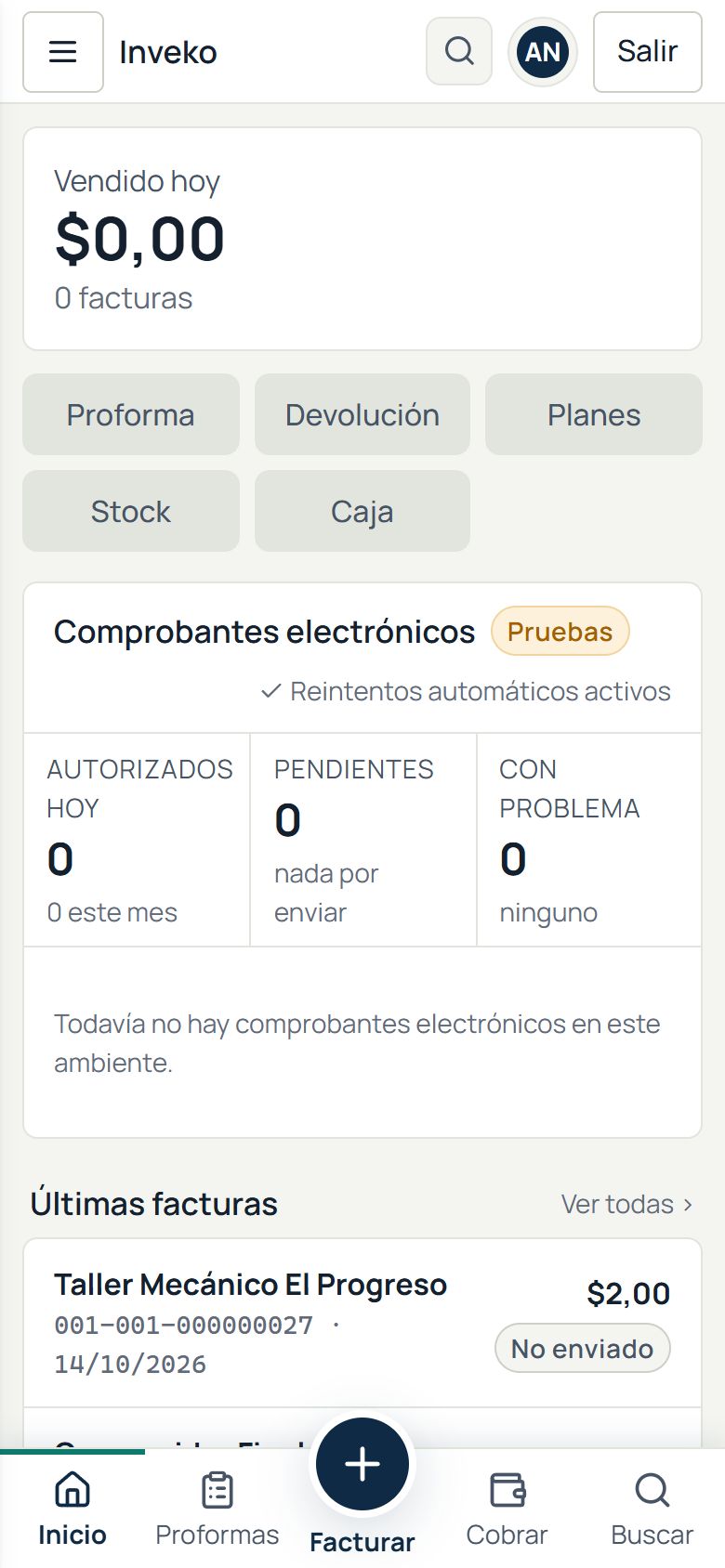
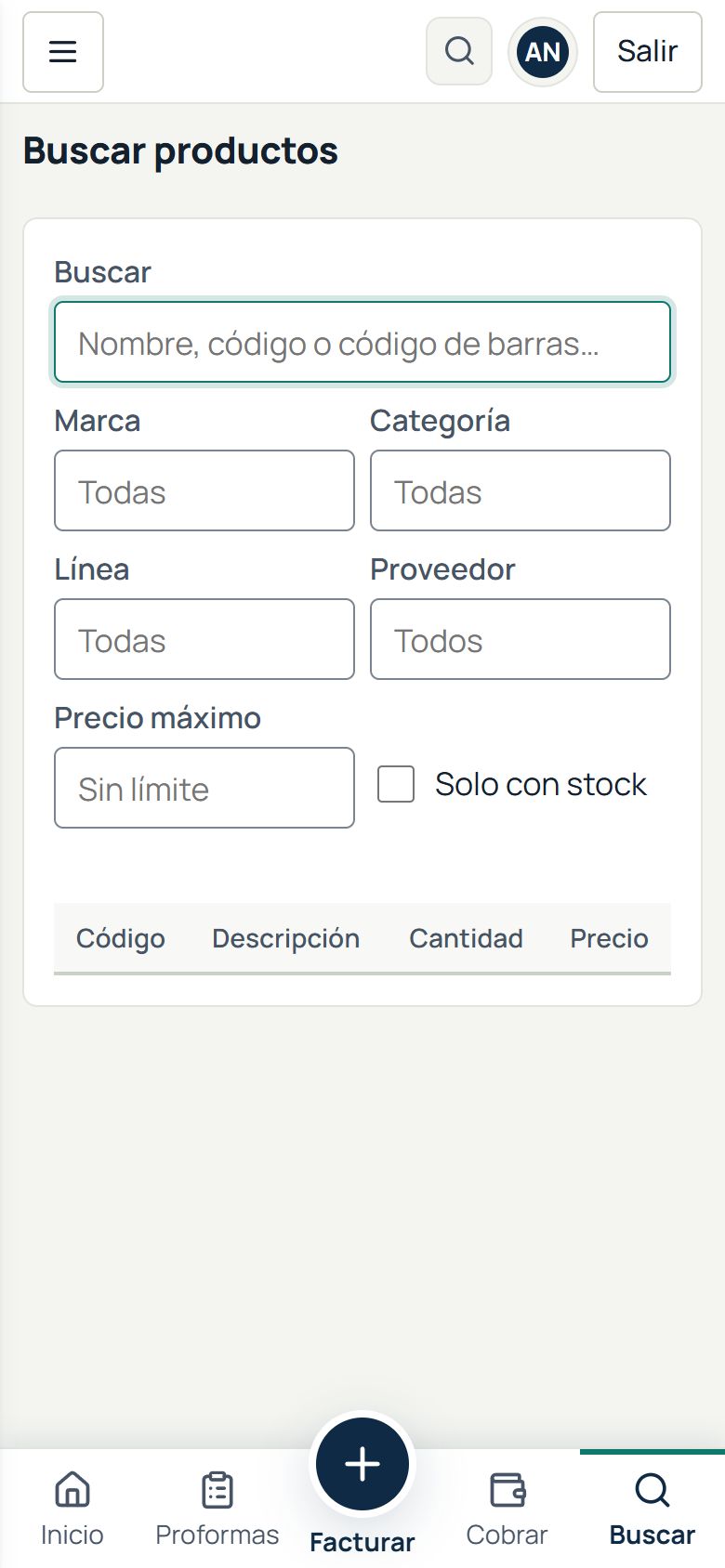
Inveko funciona en el navegador del celular, sin instalar nada. El inicio muestra lo vendido hoy y las últimas facturas; abajo tiene una barra con lo que más usa (Facturar, Buscar, Cobrar). Para ver todo el menú pulse ☰ arriba a la izquierda.
Atajos de teclado
| Pantalla | Tecla | Qué hace |
|---|---|---|
| Cualquiera | F11 | Consultar un producto (en facturas y proformas abre su buscador) |
| Cualquiera | Esc | Cerrar la ventana abierta |
| Facturación | F2 | Nueva factura |
| Facturación | F3 | Guardar la factura |
| Facturación | F4 | Imprimir el ticket |
| Facturación | F6 | Descargar el RIDE (PDF) |
| Facturación | F7 | Imprimir el RIDE en A4 |
| Facturación | F8 | Reenviar por correo |
| Proformas | F2 · F3 · F4 | Nueva · guardar · imprimir |
| Planes acumulativos | F2 · F3 | Nuevo · guardar |
| Factura de compra y precios | Enter | Pasa a la casilla siguiente (no guarda) |